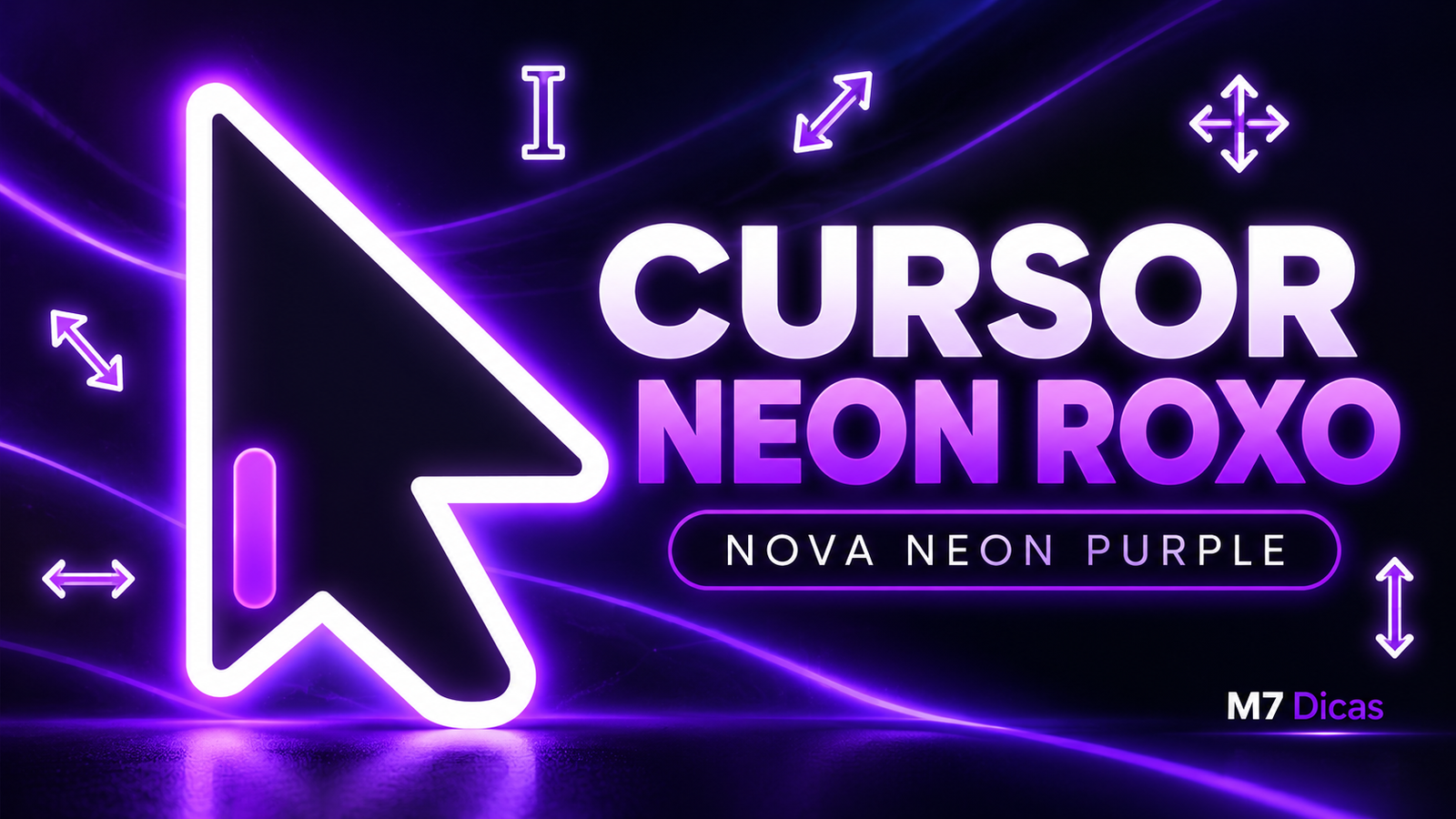
Cursor neon roxo para Windows: conheça o Nova Neon Purple e veja como instalar
Opa, e aí meus lindos e minhas lindas, como é que vocês estão? Hoje eu quero mostrar um projetinho para quem gosta de deixar o Windows com a sua cara.
Sabe aquele ponteiro do mouse que você usa todo santo dia e já nem presta mais atenção? Pois é, meu querido. Bora dar uma cara nova para ele.
O Nova Neon Purple é um pacote de cursores com visual escuro, contornos brancos e detalhes em roxo neon. Tem a setinha, a mãozinha dos links, o cursor de texto e até animações para quando o computador está trabalhando.
E a instalação é simples: você baixa o pacote, extrai os arquivos e executa o aplicador. Vou te mostrar o caminho e também como voltar ao padrão se quiser trocar depois.
O que é o Nova Neon Purple?
É um tema de cursores para Windows disponível no meu GitHub, no repositório bytex-purple-cursor.
A proposta é combinar um visual escuro com detalhes luminosos em roxo. O corpo dos ponteiros tem preenchimento escuro, bordas brancas e elementos em gradiente, seguindo uma estética que combina bastante com temas escuros e setups com iluminação roxa.
Mas não é só trocar a seta e deixar o restante de qualquer jeito, não, rapaz. O pacote inclui cursores para diferentes situações do Windows, mantendo a mesma identidade visual.
Você encontra, por exemplo:
- Ponteiro principal e seleção de ajuda.
- Seleção de texto e de links.
- Indicadores de ocupado e de trabalho em segundo plano.
- Setas para redimensionar janelas na horizontal, vertical e diagonal.
- Cursor de movimentação e indicação de ação indisponível.
- Ponteiros de localização e seleção de pessoa.
Os indicadores de ocupado e de trabalho em segundo plano têm versões animadas. O pacote também inclui arquivos estáticos dessas duas funções.
Como baixar o pacote de cursores
Deixei o projeto no GitHub para você acessar os arquivos e as instruções.
Acessar e baixar o Nova Neon Purple no GitHub
Abriu a página e não sabe onde baixar? É tranquilo:
- Localize o botão Code, acima da lista de arquivos.
- Clique nele e escolha Download ZIP.
- Salve o arquivo no computador.
- Abra a pasta de downloads e extraia todo o conteúdo.
Se você chegou pelo site M7 Dicas, o link deste artigo leva direto ao projeto. Não precisa ficar procurando outro pacote de cursor com nome parecido.
Extraia antes de executar. Não abra o instalador de dentro do ZIP, porque ele precisa encontrar os outros arquivos e a pasta
cursors.
Como instalar o cursor neon roxo no Windows
O projeto oferece dois métodos. O primeiro automatiza a aplicação; o segundo usa o arquivo de instalação do próprio Windows.
Método 1: aplicar pelo Install-Theme.bat
Esse é o caminho mais simples para acompanhar:
- Abra a pasta que você acabou de extrair.
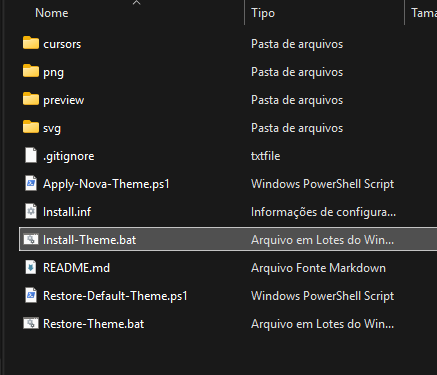
- Confira se o arquivo Install-Theme.bat, o script Apply-Nova-Theme.ps1 e a pasta cursors continuam juntos.
- Dê dois cliques em Install-Theme.bat.
- Aguarde o processo terminar e confira as mensagens da janela.
O aplicador copia os cursores para uma pasta do seu usuário, registra o esquema Nova Neon Purple e solicita ao Windows a atualização dos ponteiros na sessão atual. Esse é o funcionamento definido no script do projeto.
A proposta é aplicar sem precisar reiniciar o computador ou sair da sua conta.
“Só isso, M7?”
É isso, meu querido. Terminou sem erro? Movimenta o mouse, passa por cima de um link e abre um campo de texto para conferir as mudanças.
Método 2: instalar pelo arquivo Install.inf
Se preferir usar o instalador padrão do Windows, faça assim:
- Na pasta extraída, clique com o botão direito em Install.inf.
- Selecione Instalar. No Windows 11, pode ser necessário abrir Mostrar mais opções.
- Se o sistema solicitar autorização para a instalação, confira a solicitação.
- Depois, pressione Win + R.
- Digite main.cpl e aperte Enter.
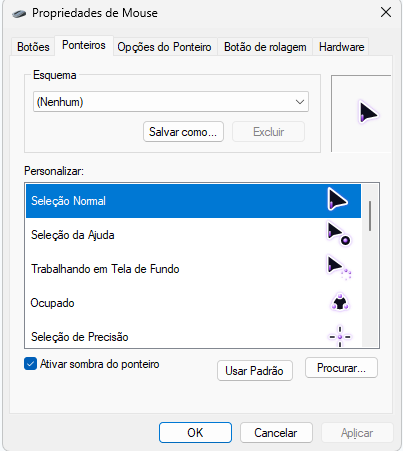
- Abra a aba Ponteiros.
- Selecione o esquema Nova Neon Purple.
- Clique em Aplicar e depois em OK.
Esse é o método alternativo descrito nas instruções do projeto. Você precisa escolher apenas um dos dois caminhos para começar.
Como conferir se o tema foi aplicado
Não olha só para a setinha parada na área de trabalho, não. Faz um teste rápido nas situações em que o cursor muda:
- Passe o mouse sobre um link para conferir a mãozinha.
- Clique em um campo de texto para ver o cursor de digitação.
- Encoste na borda de uma janela para conferir as setas de redimensionamento.
- Observe o indicador de carregamento quando ele aparecer.
Assim você consegue perceber o conjunto completo e decidir se o tamanho e o contraste ficaram bons na sua tela.
O pacote traz cursores com resoluções de 32 × 32, 48 × 48 e 64 × 64 pixels, conforme a documentação. Ainda assim, vale conferir o resultado com a escala que você usa no Windows.
Dá para visualizar antes de aplicar?
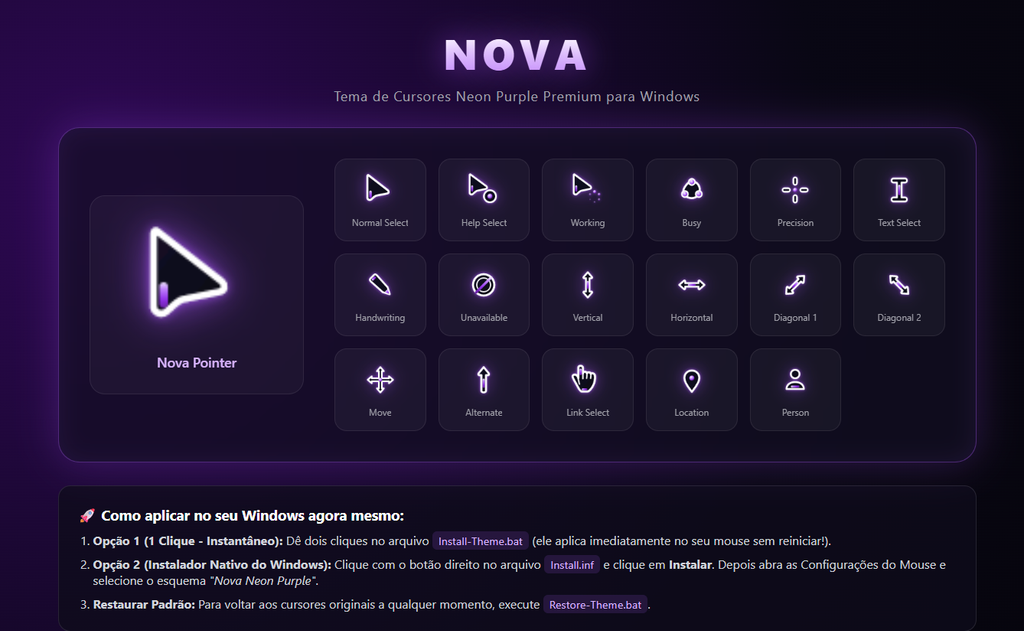
Dá, sim. O pacote tem uma pasta chamada preview, com o arquivo index.html.
Depois de extrair tudo, abra esse arquivo no navegador. A página apresenta uma galeria dos cursores e áreas de teste ao passar o mouse.
Só mantém a estrutura das pastas, beleza? Essa página usa imagens e arquivos que estão em outras pastas do projeto. Se você pegar somente o HTML e jogar em outro lugar, parte da visualização pode deixar de funcionar.
A prévia ajuda a conhecer os desenhos. Para conferir as animações e o comportamento final, faça o teste no próprio Windows depois de aplicar.
Preciso deixar algum programa aberto?
O método automático usa um script para copiar os arquivos e configurar os ponteiros. Ele não depende de deixar uma janela do aplicador aberta para continuar mostrando o tema.
Os arquivos aplicados por esse método ficam em:
%LOCALAPPDATA%\Cursors\Nova
Então não apague essa pasta enquanto estiver usando o esquema. É dali que o Windows carrega os cursores instalados pelo aplicador.
Como voltar ao cursor padrão do Windows
“Ficou bonito, M7, mas quero voltar para o original.”
Tranquilo. O projeto também inclui uma opção para isso.
Abra a pasta extraída e dê dois cliques em Restore-Theme.bat. Ele chama o script Restore-Default-Theme.ps1, que redefine os ponteiros para o padrão do Windows e solicita a atualização na sessão atual.
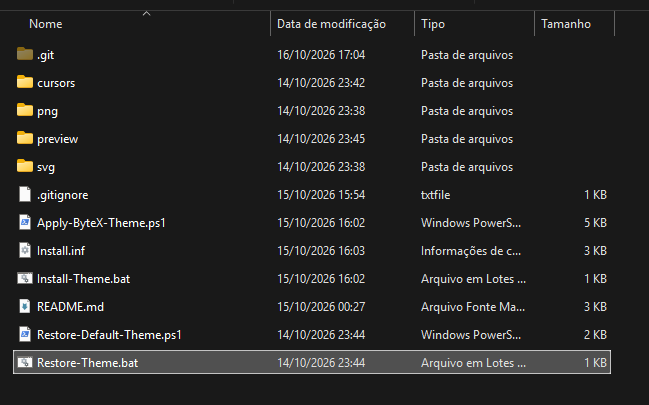
Um detalhe: essa opção restaura o padrão do Windows. Se você usava outro tema personalizado antes, precisará selecionar aquele esquema novamente.
Também dá para abrir Win + R, digitar main.cpl e escolher outro esquema na aba Ponteiros.
Não funcionou? Confere isso aqui
Antes de tentar instalar de novo, dá uma olhada nestes pontos:
Apareceu que a pasta cursors não foi encontrada?
Confira se você extraiu o pacote inteiro e manteve a pasta cursors ao lado do aplicador.
Você abriu o arquivo ainda dentro do ZIP?
Feche a janela, extraia tudo para uma pasta normal e tente novamente.
O esquema não apareceu ou a aparência não mudou?
Abra as propriedades do mouse com main.cpl, confira a aba Ponteiros e tente selecionar Nova Neon Purple. Se houve erro na instalação, confira a mensagem antes de continuar.
O cursor mudou em alguns lugares, mas não em todos?
Alguns programas usam seus próprios ponteiros. Compare também na área de trabalho e nas janelas do Windows.
Se ainda não resolver, comenta qual método você usou e qual mensagem apareceu. Isso ajuda muito mais do que só dizer “não funcionou”, meu querido.
Bora deixar o Windows com a sua cara
Se você curte personalização, o Nova Neon Purple é uma opção para experimentar um conjunto de ponteiros com identidade própria, incluindo os detalhes que aparecem quando você digita, abre links ou redimensiona janelas.
Baixa pelo meu GitHub, extrai a pasta completa e escolhe o método de instalação que preferir.
Depois me conta: combinou com o seu setup ou você gostaria de ver esse estilo em outra cor?
E acompanha o M7 Dicas, porque vem mais conteúdo de personalização e tecnologia por aí. Fechou? Valeu e até o próximo!