Como formatar o PC para instalar um playbook no Windows
Para instalar um playbook do jeito certo, a parte mais importante acontece antes da formatação. Você precisa confirmar a versão compatível do Windows, salvar seus arquivos, baixar o driver de rede e preparar o pendrive com tudo que será usado depois. Isso reduz bastante a chance de terminar a instalação sem internet ou descobrir que baixou o playbook errado.
Separe os arquivos antes de formatar
Leia o guia atual do playbook escolhido e confirme se ele exige Windows 10 ou 11, uma edição específica e determinada versão. Não use a lista falada em um vídeo antigo como regra permanente. Os projetos podem atualizar os requisitos.
Prepare uma pasta com o playbook, o executor recomendado, o driver de rede e qualquer arquivo solicitado oficialmente pelo projeto. Baixe o driver no site do fabricante da placa-mãe ou do notebook. Se a rede não funcionar depois da instalação, esse arquivo permite recuperar a conexão sem depender de outro computador.
Faça backup de fotos, documentos, projetos, favoritos e códigos de recuperação. O pendrive usado na criação da mídia será apagado, assim como as partições que você excluir durante a instalação.
Baixe o Windows e crie o pendrive
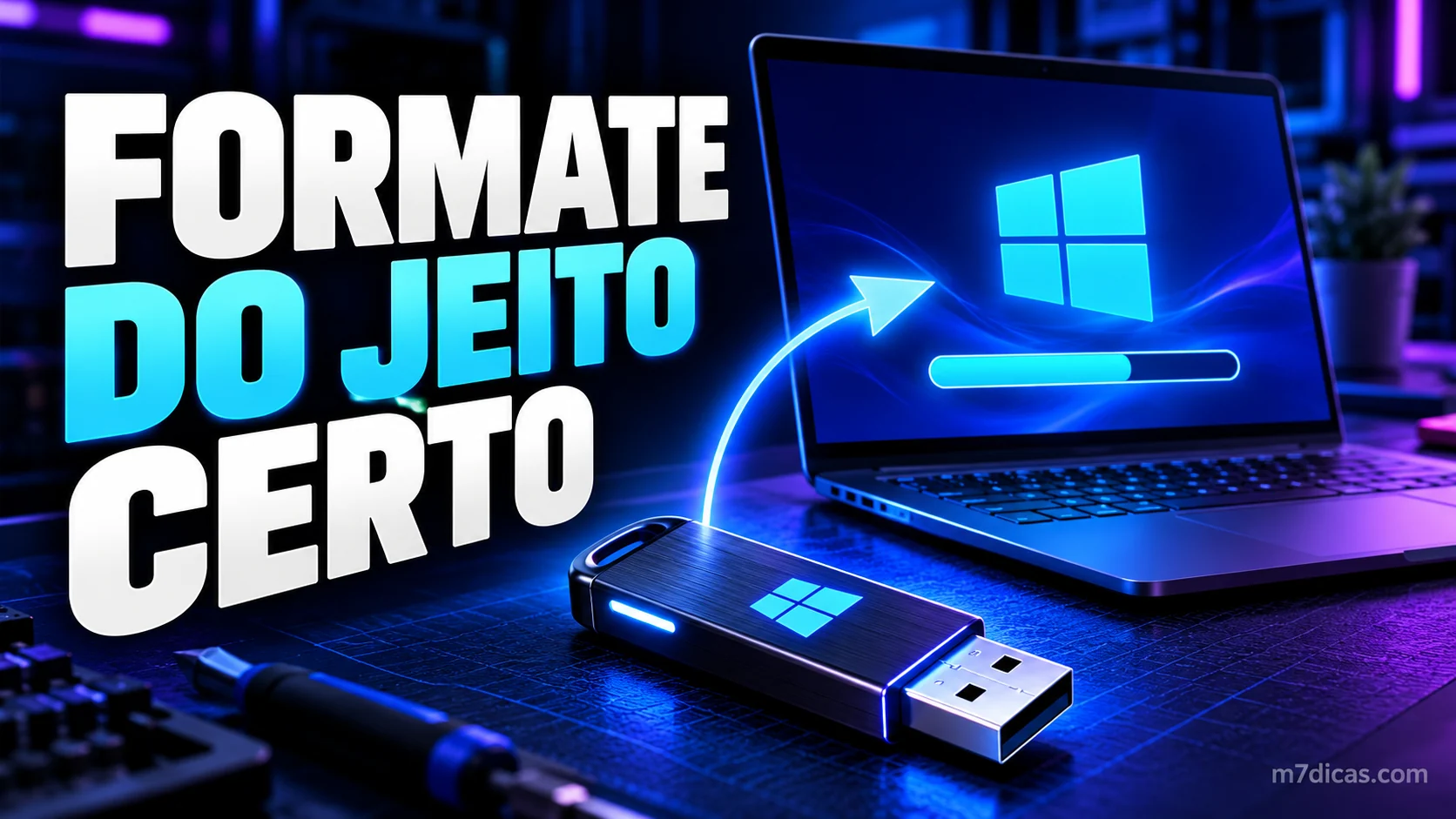
Use a página oficial da Microsoft para baixar o Windows 11. Para criar a mídia inicializável, você pode usar o Rufus ou a ferramenta da própria Microsoft.
No Rufus, selecione o pendrive correto e a ISO baixada. Computadores atuais normalmente usam UEFI e GPT, mas confirme a configuração da sua máquina. Não copie cegamente a opção usada em outro computador. Ao iniciar, o Rufus avisará que apagará o dispositivo. Verifique novamente a unidade antes de confirmar.
Quando a criação terminar, coloque no pendrive a pasta preparada com driver e playbook. Se o projeto orientar uma estrutura específica, preserve os nomes e locais indicados.
Inicie pelo pendrive e escolha o disco com cuidado
Reinicie o computador e abra o menu de boot ou a BIOS. A tecla muda conforme o fabricante, podendo ser Del, F2, F8, F11 ou F12. Selecione a entrada UEFI correspondente ao pendrive.
Na instalação do Windows, identifique o disco pelo tamanho e pelas partições. Se você possui mais de um SSD ou HD, pare e confira com atenção antes de excluir qualquer coisa. Apagar a unidade errada pode destruir arquivos de outro sistema. Quando houver dúvida, desconecte fisicamente os discos que não participarão da instalação.
Deixe o instalador concluir as reinicializações. Não desligue o computador no meio do processo. O tempo varia bastante conforme o SSD, o pendrive e o restante do hardware.
Instale drivers antes de aplicar o playbook
Ao entrar no Windows, instale primeiro o driver de rede salvo no pendrive. Depois, baixe vídeo, chipset, áudio e outros drivers nos sites dos fabricantes. Confirme novamente as instruções do playbook, porque alguns projetos pedem uma ordem específica.
O AME Wizard verifica requisitos antes de executar um playbook. Leia cada aviso e não desligue proteções apenas por hábito. Use arquivos obtidos na fonte do projeto e mantenha uma mídia de recuperação disponível.
Playbook ou otimização sem formatar?
Um playbook pode remover componentes e mudar profundamente o sistema. Se você usa o computador para trabalho e só quer reduzir aplicativos desnecessários, veja primeiro como deixar o Windows mais leve sem formatar. Para entender um resultado mais agressivo, confira também o teste da atualização do Vain OS.
Depois de aplicar o playbook, teste rede, áudio, Bluetooth, jogos e programas importantes. Desempenho não se resume ao número de processos. O objetivo é ter um sistema estável, compatível e adequado ao que você realmente faz no PC.
Erros comuns que dão trabalho depois
Os problemas mais comuns são esquecer o driver de rede, baixar uma versão incompatível do Windows, apagar o disco errado e misturar dois playbooks. Outro erro é instalar tudo de uma vez e não testar o sistema entre as etapas. Se surgir uma falha, fica difícil descobrir a origem.
Guarde a mídia oficial do Windows mesmo depois que o playbook terminar. Ela serve para abrir as opções de recuperação ou fazer uma instalação limpa caso o sistema não inicialize. Anote também o modelo da placa-mãe, a versão da BIOS e os endereços oficiais usados nos downloads. Essa pequena organização economiza muito tempo se você precisar refazer o processo.