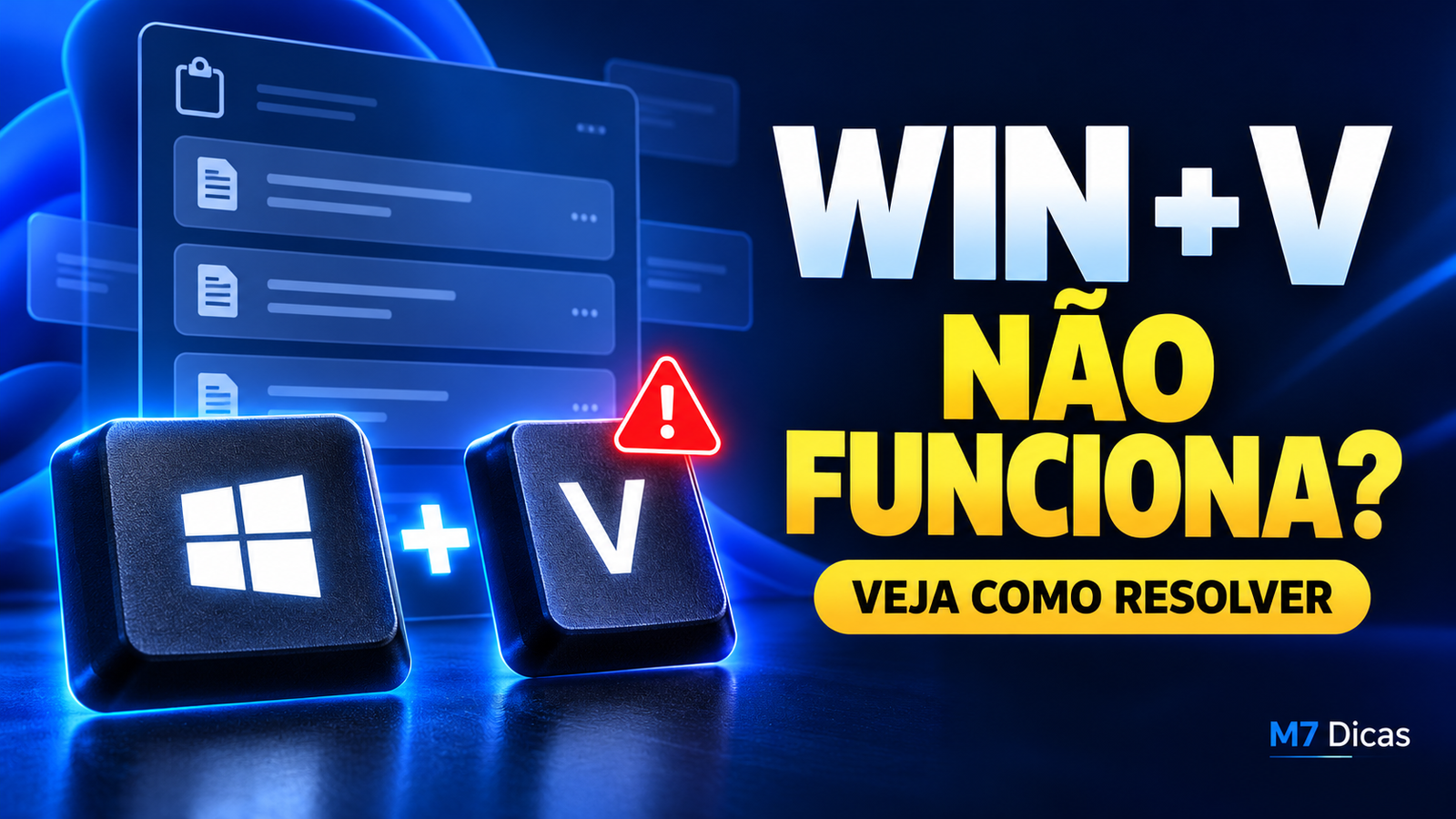
Win + V não funciona? Veja como desbloquear o histórico da área de transferência
Salve, salve, rapaziada! Tudo bem com vocês? Você aperta Windows + V e a janelinha com os textos copiados simplesmente não aparece? Aí vai nas configurações para ativar e encontra a mensagem “Algumas configurações são gerenciadas pela sua organização”?
Pois é, meu querido. Foi esse problema que encontrei e resolvi no vídeo. Ele pode aparecer depois de usar ferramentas de otimização ou instalar um Windows modificado que tenha aplicado restrições ao recurso.
Bora conferir como corrigir esse caso, sem precisar formatar o computador.
Veja o passo a passo no vídeo
Quer acompanhar comigo na tela? Dá o play no tutorial e use os comandos logo abaixo para seguir o procedimento.
Primeiro, confira se o histórico está desativado
O atalho Win + V abre o histórico da área de transferência. Ele permite acessar vários itens copiados, em vez de ficar limitado ao último Ctrl + C.
Antes dos comandos, abra Configurações > Sistema > Área de transferência e tente ativar Histórico da área de transferência. Também dá para apertar Win + V e selecionar Ativar, quando essa opção aparece. Esse é o procedimento indicado pela Microsoft.
Conseguiu ativar? Então já era, não precisa mexer no Registro. Agora, se o botão está bloqueado e aparece o aviso de gerenciamento, acompanhe o próximo passo.
Por que aparece “gerenciado pela sua organização”?
Essa mensagem indica que uma política está controlando determinada configuração. Em um computador pessoal, ela pode ter sido aplicada por um programa ou por ajustes presentes na instalação do Windows.
A política AllowClipboardHistory, por exemplo, controla a permissão para o histórico da área de transferência, conforme a documentação da Microsoft.
O computador é da empresa ou da escola? Fale com o responsável pelo equipamento. Nesse caso, a restrição pode ser intencional e voltar automaticamente.
No seu PC pessoal, se o bloqueio veio de uma otimização, os comandos abaixo podem ajudar.
1. Abra o CMD como administrador
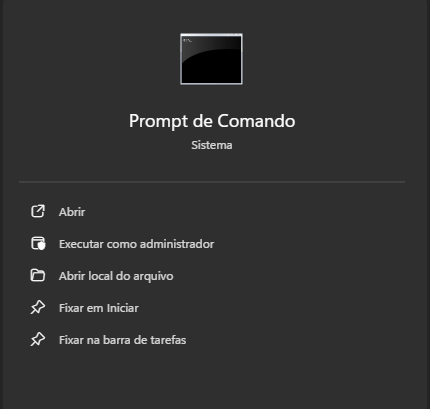
- Aperte a tecla Windows e digite cmd.
- Clique com o botão direito em Prompt de Comando.
- Escolha Executar como administrador e confirme a solicitação.
Antes de alterar o Registro, tenha um ponto de restauração ou backup da configuração. Copie os comandos exatamente como estão e execute um de cada vez.
2. Remova a política que controla o histórico
Cole este comando no CMD e pressione Enter:
reg delete "HKEY_LOCAL_MACHINE\SOFTWARE\Policies\Microsoft\Windows\System" /v AllowClipboardHistory /fEle remove o valor de política AllowClipboardHistory, permitindo que a configuração deixe de depender desse valor específico. Não apaga a chave inteira.
No vídeo, também utilizo este segundo comando:
reg delete "HKEY_LOCAL_MACHINE\SOFTWARE\Policies\Microsoft\Windows\System" /v AllowCrossDeviceClipboard /fO segundo comando trata da sincronização entre dispositivos, conforme a Microsoft. Ele é complementar e não é necessário para usar apenas o histórico local do Win + V.
“Não foi possível localizar a chave ou o valor, M7!” Calma, meu querido. Isso significa que aquele valor não existe nesse caminho. Não precisa criar nem apagar outras coisas. Se aparecer Acesso negado, confira se abriu o CMD como administrador.
3. Reinicie e ative o histórico
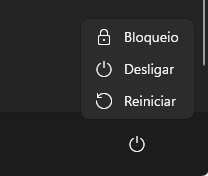
Salve seus arquivos e escolha Reiniciar no menu do Windows, como fiz no vídeo. Quando o computador voltar:
- Abra Configurações > Sistema > Área de transferência.
- Ative Histórico da área de transferência.
- Feche as configurações e aperte Windows + V.
Para testar, abra o Bloco de Notas, escreva uma frase e copie com Ctrl + C. Depois aperte Win + V novamente. Apareceu o texto? Prontinho, rapaziada!
E se continuar sem funcionar?
Essa correção resolve o caso em que essas políticas estão causando o bloqueio. Se o aviso continuar, outra configuração ou ferramenta pode estar reaplicando a restrição.
Em versões modificadas do Windows, também podem faltar componentes necessários. Aí remover os valores não resolve sozinho.
Comenta qual mensagem apareceu e em qual etapa você parou que eu tento te ajudar. Se resolveu, acompanha o canal M7 Dicas para mais tutoriais. Valeu, falou e até o próximo!