Como otimizar o Windows 11 26H2 para jogos sem cair em tweaks milagrosos
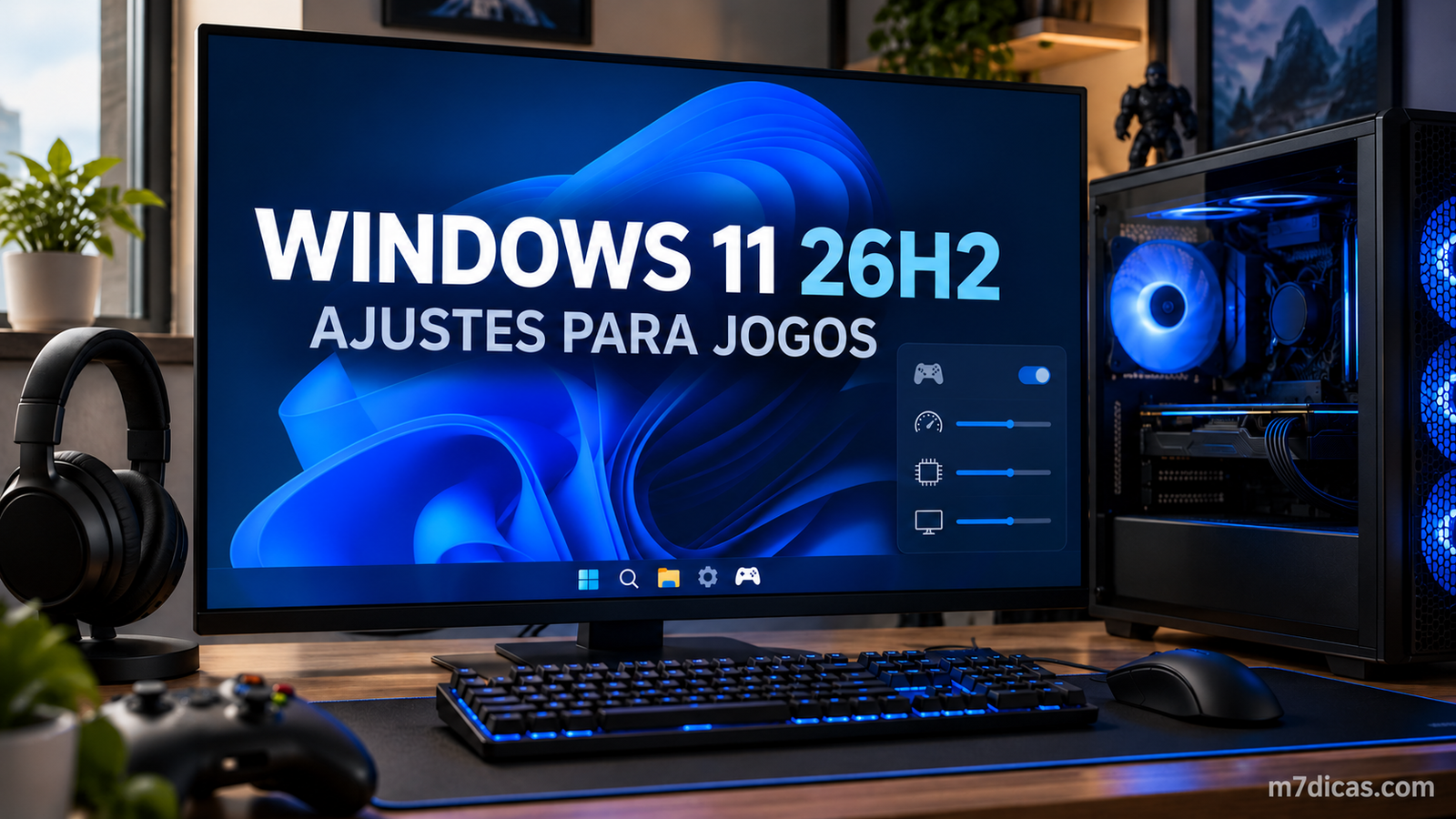
Salve, rapaziada! Atualizou para o Windows 11 26H2 e quer deixar o PC mais redondo para jogar? Bora começar pelo que dá para conferir e desfazer. Aqui eu vou te mostrar os ajustes que fazem sentido, com caminhos e comandos para copiar. Nada de prometer FPS grátis só porque uma janela preta abriu e fechou.
1. Confirme a versão e crie uma volta
Pressione Win + R, cole o comando abaixo e veja se aparece versão 26H2. Se aparecer outra, alguns menus podem mudar. A Microsoft lista as versões e compilações do Windows 11.
winverAntes de mexer, procure Criar um ponto de restauração no menu Iniciar. Se preferir, pressione Win + R e cole:
SystemPropertiesProtection.exeNa janela, selecione o disco do sistema, ative a proteção se necessário e clique em Criar. Dê um nome fácil, como “Antes dos ajustes 26H2”. Salve seus arquivos importantes também: ponto de restauração cuida de configurações do sistema, não substitui backup pessoal.
2. Tire da frente o que você não usa
Se o Copilot está instalado e você não usa, entre em Configurações > Aplicativos > Aplicativos instalados, procure por ele e veja se a opção Desinstalar aparece. Esse é o caminho normal para remover um aplicativo no Windows. Não precisa arrancar pacotes internos à força.
Na busca do Windows, vá em Configurações > Privacidade e segurança > Permissões de pesquisa. Desligue a pesquisa de conteúdo na nuvem das contas que você não quer misturar aos resultados. Isso é uma escolha de uso e privacidade, não um truque de FPS. A Microsoft explica o que essa opção pesquisa. Quer uma limpeza mais completa, mas revisando item por item? Já deixei um guia do Win11Debloat separado.
3. Confira energia, tela e Modo de Jogo
Em Configurações > Sistema > Energia e bateria, escolha o modo de energia conforme seu uso. Em desktop, você pode comparar Equilibrado e Melhor desempenho. Em notebook, teste ligado à tomada e acompanhe temperatura e ruído: o modo mais forte consome mais energia. Minha recomendação é simples: fique com o que funciona melhor no seu PC, não com o plano “turbinado” de uma pasta desconhecida.
Quer conferir o plano ativo? Abra o Terminal e cole:
powercfg /getactiveschemePara ver os planos disponíveis, use:
powercfg /listEsses comandos só consultam. Em Configurações > Sistema > Tela > Tela avançada, selecione o monitor certo e a taxa de atualização que ele suporta. Se o monitor é de 144 Hz e ficou em 60 Hz, aí sim você tem um ajuste bem concreto para fazer. Confira também Configurações > Jogos > Modo de Jogo e deixe a opção ligada para testar seus jogos.
4. Mouse, teclado e inicialização sem adivinhação
Pressione Win + R e cole:
main.cplEm Opções do ponteiro, experimente a opção Aprimorar precisão do ponteiro ligada e desligada. No mouse de jogo, muita gente prefere desligada; no touchpad, o comportamento pode ser diferente. Ajuste pela sua sensação no mesmo jogo, sem aplicar arquivo de registro feito para outro computador. A Microsoft documenta as opções do mouse.
Para o teclado, pesquise Teclado no menu Iniciar e ajuste o atraso e a velocidade de repetição apenas se a digitação estiver te incomodando. Isso muda a repetição de teclas ao segurar uma letra; não acelera o sinal do teclado dentro do jogo.
Agora abra Configurações > Aplicativos > Inicialização. Desative só programas que você reconhece e não precisa ao ligar o PC. Mantenha ativos os componentes de áudio, periféricos ou jogos dos quais você depende. A lista de inicialização do Windows permite voltar atrás com um clique.
5. E o MSI Utility, timer, disco e arquivos de registro?
O tópico original do MSI Utility v3 explica a ferramenta e traz o link do arquivo. MSI aqui significa interrupção sinalizada por mensagem, não a marca de placa-mãe. Se quiser abrir o programa, use primeiro para identificar sua GPU e anotar como ela já está configurada. Eu não recomendo marcar “MSI” ou forçar prioridade “High” só porque apareceu num tutorial. O próprio autor do utilitário alerta que mudar vídeo ou controladores de armazenamento pode impedir o Windows de iniciar. Se houver um problema concreto de interrupções, investigue o dispositivo e o driver antes de alterar um por vez.
Quanto aos supostos “timer fix”, ajustes de cache do disco, desativação em massa de serviços e pacotes de registro: o nome do arquivo não mostra os comandos que ele executa. Por isso, não tem como passar um código fiel sem ver o conteúdo. Também não marque as duas caixas de cache de gravação em todo disco por padrão. Dependendo do dispositivo e da energia, você pode aumentar o risco de perder dados. E não desligue o Smart App Control para rodar um script: ele é uma proteção do Windows, não um serviço inútil.
Pronto, meu querido. Reinicie, abra os mesmos jogos e compare nas mesmas condições. Se algo piorar, volte a configuração que acabou de mudar. Para travadinhas específicas com dois monitores, veja também o teste separado sobre MPO. O segredo aqui é saber o que você mudou, porque botão mágico de “FPS máximo” continua sendo lenda.