Como instalar o XOS Playbook no Windows com segurança
O XOS Playbook aplica um conjunto de ajustes sobre uma instalação compatível do Windows. Ele automatiza remoções, configurações e mudanças que levariam bastante tempo para fazer manualmente. Antes de executar, é importante confirmar a versão do sistema, criar backup e entender que o processo pode remover recursos usados no trabalho ou no dia a dia.
Entenda o XOS antes de instalar
O playbook é um roteiro de modificações executado pelo AME Wizard. Ele pode remover aplicativos, alterar serviços, aplicar ajustes de rede e reduzir processos em segundo plano. O resultado varia conforme o hardware, a versão do Windows e os programas que você precisa usar.
Na minha experiência mostrada no vídeo, o XOS funcionou bem para jogos, navegador e edição. Isso não garante compatibilidade com renderização, ambientes corporativos, anticheats ou equipamentos específicos. Para conhecer um sistema semelhante antes de decidir, veja também a atualização do Vain OS.
Confira a versão compatível do Windows
Entre na comunidade oficial indicada no vídeo e leia a documentação da versão atual do XOS. O playbook precisa ser compatível com a edição e a versão instalada do Windows. Não use uma lista antiga de versões como referência definitiva, pois os requisitos podem mudar.
Também não é uma boa ideia aplicar o XOS sobre AtlasOS, ReviOS ou outro Windows já modificado. Na gravação, uma tentativa sobre outra modificação terminou em falha e exigiu formatação. Comece com uma instalação limpa e suportada.
Prepare backup e possibilidade de recuperação
- Salve documentos, fotos, projetos e chaves de programas.
- Baixe o driver de rede do fabricante da placa-mãe ou notebook.
- Crie uma mídia oficial de instalação do Windows.
- Confira se suas ferramentas de trabalho dependem de recursos que serão removidos.
Se o seu objetivo é somente remover aplicativos e reduzir processos sem trocar a instalação, considere primeiro o procedimento com Win11Debloat. Ele atende uma intenção diferente e pode ser suficiente.
Como executar o playbook no AME Wizard
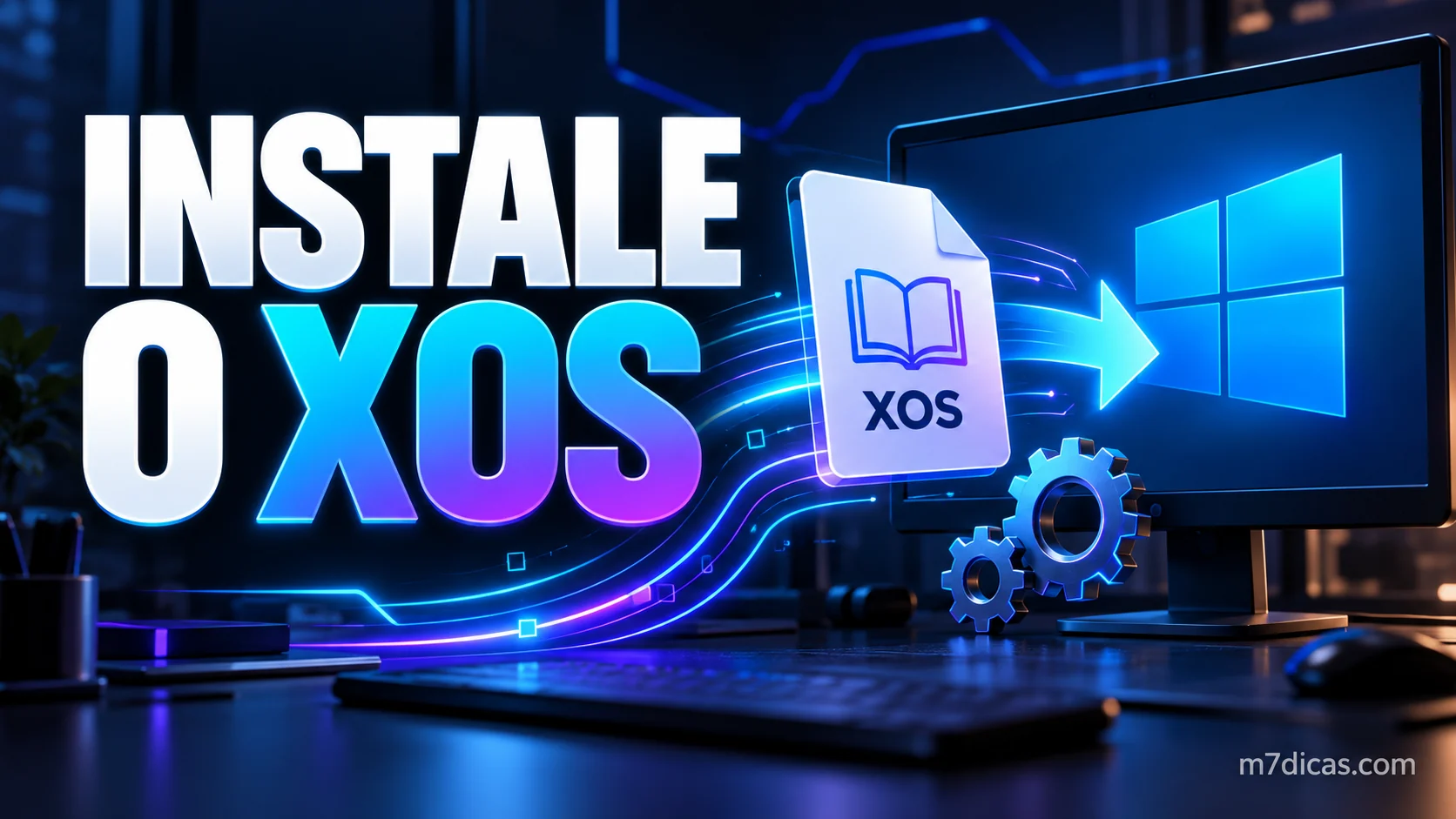
Baixe o executor pela página indicada na documentação oficial do AME Wizard. Depois, obtenha o arquivo do XOS somente pela comunidade oficial mostrada no vídeo. Extraia os arquivos e execute o AME Wizard como administrador.
No programa, carregue o playbook existente, leia os requisitos apresentados e corrija qualquer incompatibilidade antes de avançar. Aceite os termos somente depois de entender as alterações. Durante a execução, feche navegadores, jogos e outros programas. Não interrompa o processo e aguarde a solicitação de reinicialização.
Algumas versões podem solicitar mudanças temporárias nas proteções do Windows. Não trate esse aviso como uma etapa automática. Confirme a origem e a integridade do arquivo, leia a orientação atual do projeto e reative as proteções quando o procedimento permitir.
O que fazer depois da reinicialização
Teste áudio, rede, Bluetooth, pesquisa, Microsoft Store, seus jogos e programas de trabalho. Verifique também o Gerenciador de Dispositivos e instale drivers diretamente pelos fabricantes. Não avalie o sistema apenas pela quantidade de processos.
Faça uma lista curta do que funcionava antes e repita os testes depois da instalação. Abra o jogo principal, participe de uma chamada, conecte o controle e confirme que o sistema volta corretamente da suspensão. Se você edita vídeos, renderize um projeto pequeno antes de mover seu trabalho para essa instalação.
Durante os primeiros dias, evite instalar outros pacotes de otimização. Se aparecer um erro, você precisa saber se ele veio do XOS, de um driver ou de outro script. Mudar uma coisa por vez deixa a recuperação muito mais simples.
Se algo essencial parou de funcionar, use o backup ou reinstale o Windows em vez de aplicar vários scripts por cima. O XOS pode deixar o sistema mais enxuto, mas a melhor configuração é aquela que continua compatível com o seu uso real.