Como deixar o Windows mais leve sem formatar com Win11Debloat
Opa, e aí rapaziada, tudo bem com vocês? Seu Windows está cheio de aplicativos que você nunca abriu? Dá para fazer uma limpeza sem formatar e continuar usando o sistema original. Neste tutorial, vou mostrar como usar o Win11Debloat para remover programas desnecessários e ajustar algumas opções do Windows 10 e 11.
A ideia é escolher o que faz sentido para o seu PC. Não precisa sair apagando tudo: alguns aplicativos têm funções que você pode precisar depois. No vídeo abaixo eu mostro a interface e as escolhas na prática.
O que o Win11Debloat faz?
O Win11Debloat é uma ferramenta de código aberto que reúne opções para remover aplicativos pré-instalados e reduzir sugestões, anúncios e determinadas configurações de telemetria. Também oferece ajustes relacionados a recursos de inteligência artificial e à aparência do sistema.
Ele não instala outro Windows. Você mantém o sistema que já está no computador e escolhe quais mudanças aplicar. Isso pode reduzir coisas desnecessárias, mas o resultado depende do que estava instalado e funcionando em segundo plano. Não é garantia de mais FPS nem solução para qualquer travamento.
1. Abra a ferramenta pelo projeto oficial
Primeiro, entre no GitHub oficial do Win11Debloat e confira as instruções. Evite copiar comandos de anúncios ou páginas que imitam o projeto.
Depois, abra o menu Iniciar, procure por Windows PowerShell, clique com o botão direito e escolha Executar como administrador. O comando de execução rápida informado pelo projeto é:
& ([scriptblock]::Create((irm "https://debloat.raphi.re/")))Esse comando baixa e executa o script do projeto. Confira a origem antes de colar, pressione Enter e aguarde a ferramenta abrir. Como a interface recebe atualizações, alguns nomes podem aparecer diferentes dos mostrados na gravação.
2. Escolha os aplicativos com calma
Na interface mostrada no vídeo, começo pela opção Current User e entro em Custom Setup. Assim, consigo revisar a configuração em vez de aplicar uma seleção sem olhar.
Na lista de remoção, os aplicativos marcados são os candidatos a sair. Se você usa determinado programa, deixe ele fora dessa seleção. Minha configuração serve como referência, mas não precisa copiar tudo igual.
- Microsoft Store e Terminal: preserve se você depende deles para instalar aplicativos ou usar comandos.
- Xbox e serviços de jogos: confira antes de remover, principalmente se usa Game Pass.
- Aplicativos com avisos: leia as descrições. Alguns têm dependências ou exigem mais trabalho para reinstalar.
Por exemplo, o aplicativo Obter Ajuda participa de alguns recursos de solução de problemas. Se bateu dúvida sobre um item, mantenha instalado. Remover mais coisas não significa automaticamente otimizar melhor.
3. Revise os ajustes e crie um ponto de restauração
Além dos aplicativos, revise as opções de anúncios, sugestões e recursos que você não utiliza. Não marque uma opção só porque apareceu na minha tela. Leia o que ela altera e preserve as funções necessárias para sua rotina, incluindo as atualizações de segurança.
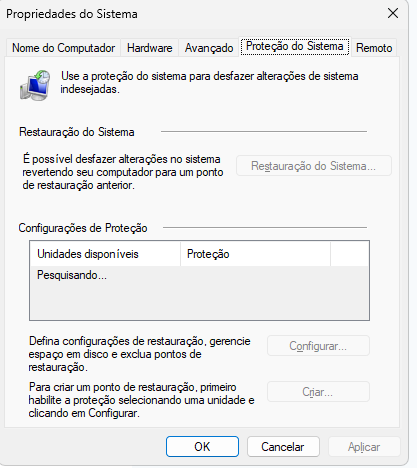
Antes de aplicar, salve seus arquivos e mantenha habilitada a opção Create a System Restore Point, quando disponível. O ponto de restauração ajuda a desfazer alterações do sistema, mas não substitui um backup dos seus arquivos nem garante recuperar qualquer aplicativo removido.
Confira também o alcance das mudanças. Ajustes para o usuário atual afetam sua conta; opções para todos os usuários podem mexer nas outras contas do computador. Em um PC compartilhado, essa escolha merece atenção.
4. Aplique, reinicie e confira o resultado
Com a seleção revisada, clique em Apply Changes, aguarde a conclusão e reinicie o computador. Depois, abra os programas e jogos que você usa para confirmar que está tudo funcionando.
Se precisar voltar atrás, consulte as instruções oficiais para reverter alterações. A forma de desfazer depende da opção aplicada.
Prontinho, rapaziada! O objetivo é tirar o que você não usa e manter o que faz falta. Se o navegador continua consumindo muita memória, confira também meu tutorial de como otimizar o Google Chrome.