
Como configurar o ExitLag para Valorant e CS2: guia completo
Salve salve, rapaziada! Abriu o ExitLag e apareceu aquele monte de opção: TCP, UDP, Multipath, servidor automático, login, otimização inteligente… A vontade é sair ligando tudo e torcer para o tiro entrar, né? Calma, meu querido. Eu começaria pela rota e pela estabilidade, depois testaria os extras.
Neste guia, vou explicar como eu configuraria o ExitLag para Valorant, CS2 e outros jogos, quando cada opção faz sentido e como descobrir se ela ajudou de verdade. As telas são da versão 5.23.3 para Windows. Os exemplos são pontos de partida para teste, não resultados medidos nem uma configuração campeã para toda internet.
Vá direto ao ponto: quando vale usar · criar conexão · servidores · TCP e UDP · configurações gerais · Valorant · CS2 · PC Boost e DNS · teste comparativo.
Quando eu usaria ExitLag e quando procuraria outra causa
O ExitLag procura caminhos alternativos entre o seu PC e a infraestrutura do jogo. Segundo o guia oficial da ferramenta, ele analisa rotas e pode trabalhar com múltiplos caminhos. Isso pode ser útil quando o provedor entrega uma rota ruim, congestionada ou instável.
- Eu testaria: ping que piora em determinados horários, perda de pacotes em um jogo específico ou uma rota que dá uma volta desnecessária.
- Eu investigaria primeiro a rede local: Wi-Fi oscilando, cabo com problema ou internet que piora quando outro aparelho começa um upload.
- Eu separaria do diagnóstico de rede: FPS baixo, engasgo de imagem e aquecimento. Isso pede teste de desempenho do PC.
Se você ainda não sabe diferenciar esses sintomas, veja meu guia de ping, jitter e bufferbloat no Windows. Ter bastante velocidade contratada não significa ter uma boa rota até aquele servidor.
Quer acompanhar usando a ferramenta? Você pode conhecer o ExitLag pelo meu link. É um link de afiliado: se contratar por ele, posso receber uma comissão e você ajuda o M7 Dicas. Na consulta para este guia, o site anunciava três dias de teste sem cadastrar cartão. Confira a elegibilidade da sua conta e compare na sua conexão antes de escolher um plano.
1. Como criar a conexão do jogo
- Instale a versão oficial, entre na sua conta e abra a Biblioteca.
- Pesquise Valorant ou Counter-Strike 2. Escolha o perfil certo. Valorant China e CS:GO são entradas diferentes.
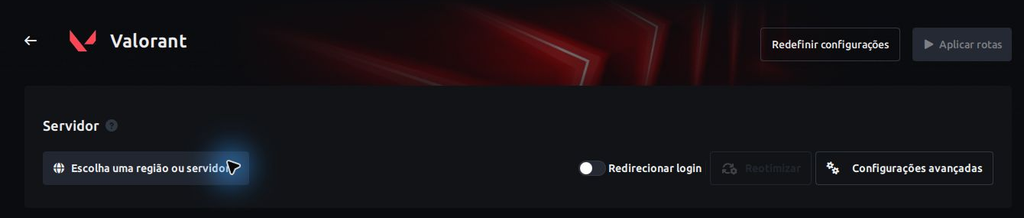
- Abra o jogo dentro da biblioteca do ExitLag e clique em Escolha uma região ou servidor.
- Escolha o modo automático ou manual, conforme explico abaixo.
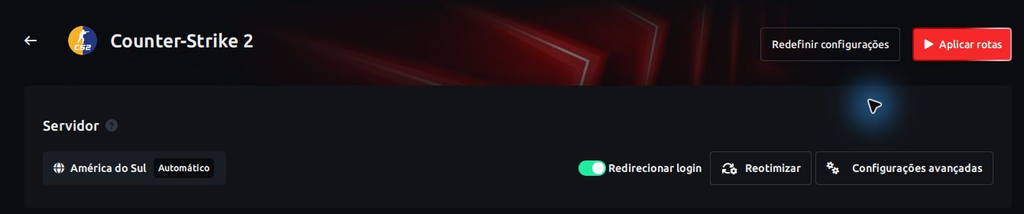
- Revise as opções, clique em Aplicar rotas e só depois abra o jogo.
Na tela inicial, o botão geral ExitLag ON e a conexão de cada jogo têm funções distintas. Eu conferiria os dois. Ter o aplicativo aberto, sozinho, não prova que aquela partida está passando pela conexão configurada. Confira a atividade na área de conexões durante o jogo.
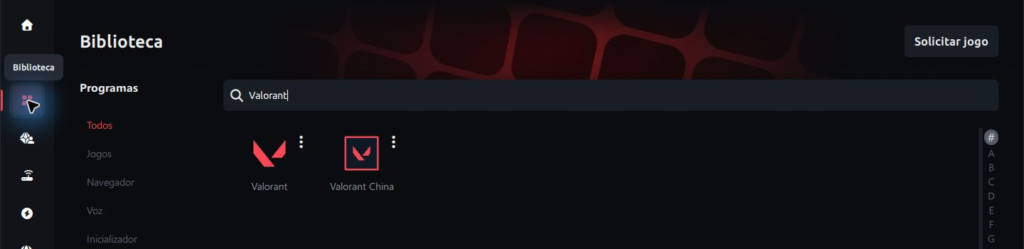
A Biblioteca é o catálogo de aplicativos suportados; a área Conexões reúne os perfis que você configurou. Não precisa otimizar navegador, launcher, voz e jogo ao mesmo tempo para fazer o primeiro teste.
2. Servidor automático ou manual: qual eu escolheria?
Aqui existe uma confusão importante: servidor do ExitLag é o intermediário; servidor da partida é o destino. Escolher uma cidade no ExitLag não obriga o matchmaking a colocar você naquela cidade.
Automático: meu primeiro teste
A seleção automática procura rotas dentro da região escolhida. Para quem joga partidas brasileiras de Valorant ou CS2, eu começaria com automático na América do Sul, quando essa opção estiver disponível. Se você alterna destinos ou não sabe onde o jogo está conectando, compare com Todas as Regiões, que aparece como recomendado na tela consultada.
Isso entrega uma referência inicial sem prender a conexão em um intermediário escolhido no chute. A própria interface explica que o automático considera a região do jogo na seleção.
Manual: quando eu já sei o destino
Eu usaria o manual para comparar um intermediário próximo ao servidor real da partida ou investigar por que o automático escolheu um caminho ruim. Se a partida está em São Paulo, faz sentido começar pelos servidores disponíveis próximos desse destino, sem presumir que o primeiro da lista seja o melhor.
Exemplo: você mora no Nordeste e joga em São Paulo. Eu não escolheria um intermediário só porque ele fica perto da minha casa. O que interessa é o caminho completo até o jogo. O manual precisa ganhar no teste dentro da partida, não só mostrar um número bonito no aplicativo.
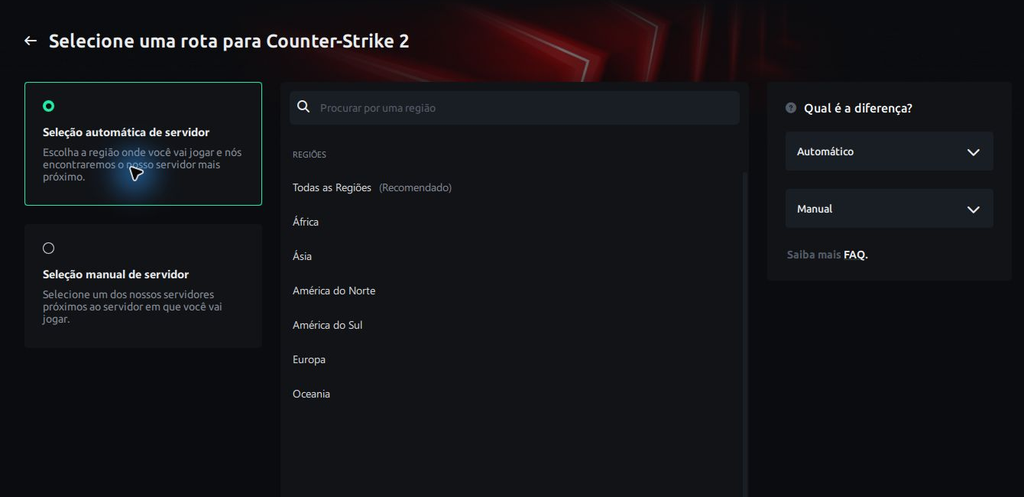
O ping exibido para uma rota ou um intermediário não deve ser tratado automaticamente como o ping final da partida. Compare sempre a mesma métrica. Cinco milissegundos até um ponto da rede não significam cinco milissegundos até o servidor do jogo.
3. Redirecionar login: eu deixaria ligado?
Essa opção inclui conexões de autenticação contempladas pelo perfil do jogo na otimização. A explicação oficial sobre Redirect Login relaciona o recurso a falhas de acesso, launchers e telas de autenticação em jogos compatíveis.
- Login normal e problema só na partida: eu começaria sem mudar a opção sugerida pelo perfil. Num perfil novo, desligada é um teste inicial razoável, sem acrescentar outra variável.
- Travou em “conectando”, login falha ou launcher perde a conexão: eu testaria ligada, depois de verificar o status oficial do serviço.
- O problema começou ao ligar: voltaria ao estado anterior e reabriria o jogo ou launcher para refazer a conexão.
Eu não ligaria esperando melhorar a precisão do tiro. Também não usaria isso como promessa de trocar a região da conta. No Valorant, a região disponível depende das regras da Riot, não desse interruptor.
4. Reotimizar: depois de cada ajuste ou uma vez por dia?
Eu não trataria reotimização como tarefa de calendário. O botão serve para refazer a otimização da rota configurada. Faz sentido usá-lo quando as condições mudam ou quando você precisa reavaliar a escolha anterior.
- Depois de mudar parâmetros da busca de rotas, como precisão ou protocolo de análise, eu reotimizaria antes da próxima comparação.
- Se troquei de conexão, provedor, região de destino ou surgiu uma piora persistente, faria uma nova análise.
- Se mudei só idioma, notificação ou comportamento da janela, não vejo motivo para reotimizar.
- Se a troca de região já disparou uma análise e ela terminou, eu não ficaria apertando o botão novamente sem necessidade.
Na sequência de testes, eu ajustaria uma variável, aguardaria a análise necessária, aplicaria as rotas e reabriria o jogo. Não faria isso no meio de uma ranqueada. E não existe, nas fontes consultadas, uma regra geral dizendo que precisa reotimizar a cada dia ou depois de toda partida.
5. Usar rotas locais primeiro: melhor ligado ou desligado?
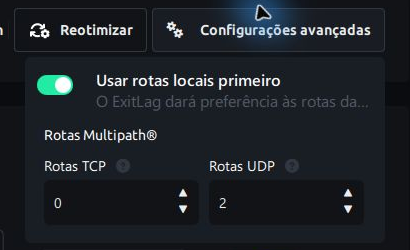
Essa preferência fica em Configurações avançadas do jogo e dá prioridade às rotas locais na seleção. Preferência não é garantia de menor latência.
Para jogar no Brasil, eu começaria mantendo a preferência local e depois compararia desligada. Ela pode ajudar a evitar um caminho pouco conveniente, mas também pode deixar de priorizar uma alternativa externa que, naquele provedor, esteja melhor.
Meu teste: mesma região de partida, mesmos contadores TCP/UDP e mesmos ajustes gerais. Jogo com a preferência ligada, anoto estabilidade, repito desligada e confirmo a diferença. Não mudaria servidor e preferência local juntos, porque aí não saberia quem fez diferença.
6. TCP, UDP e Multipath: chega de receita mágica
TCP trabalha com mecanismos de entrega confiável e ordenada. UDP não oferece essas garantias no próprio protocolo e costuma ser usado em comunicações sensíveis a atraso. O jogo define como sua comunicação funciona; você não transforma o Valorant em outro protocolo só mexendo no contador do ExitLag.
No aplicativo, os campos Rotas TCP e Rotas UDP ficam dentro de Rotas Multipath. Eles permitem variar os caminhos usados pela ferramenta. Não confunda esses números com abrir portas no roteador, mudar o DNS ou escolher o protocolo da análise de rotas.
O que eu testaria na prática
Primeiro eu manteria a combinação sugerida pelo perfil do jogo e anotaria os valores. Se precisasse investigar, faria comparações graduais como estas, quando a versão permitir:
| TCP / UDP | Por que eu testaria | O que observar |
|---|---|---|
| 0 / 1 | Referência simples com uma rota UDP. | Se um caminho já é estável e suficiente. |
| 0 / 2 | Comparar redundância UDP sem rotas TCP configuradas. | Se há menos falhas e picos que em 0 / 1. |
| 1 / 2 | Adicionar um caminho TCP à comparação anterior. | Compatibilidade e resultado real, sem presumir ganho. |
| 2 / 2 | Investigar se mais uma rota TCP ajuda. | Se melhora de forma repetida ou só acrescenta complexidade. |
| 1 / 3 | Comparar mais redundância UDP quando ainda há instabilidade. | Se o benefício se mantém e não aparecem efeitos indesejados. |
Começar com 1 TCP e 2 UDP pode ser uma hipótese prática, mas eu não chamaria de “melhor configuração para Valorant e CS2”. Da mesma forma, 0 TCP e 2 UDP é uma alternativa de teste, não uma forma garantida de remover atraso.
Zerar um contador não equivale a desligar o protocolo no Windows. A captura do CS2 mostra 0 TCP e 2 UDP naquela instalação; isso não prova que seja o padrão de todas as instalações nem a escolha ideal para você.
Mais rotas sempre ajudam?
Multipath oferece caminhos alternativos, o que pode ajudar quando um deles tem problemas. Isso não significa multiplicar sua velocidade contratada. Se os caminhos compartilham o mesmo gargalo, aumentar contadores pode não resolver nada.
Eu manteria a combinação mais simples que entrega estabilidade repetida. Se duas opções empatarem dentro da variação normal da rede, não existe motivo para declarar uma vencedora só porque tem mais rotas. E eu não zeraria TCP e UDP ao mesmo tempo para fazer um teste de otimização.
7. Configurações gerais: o que cada opção muda
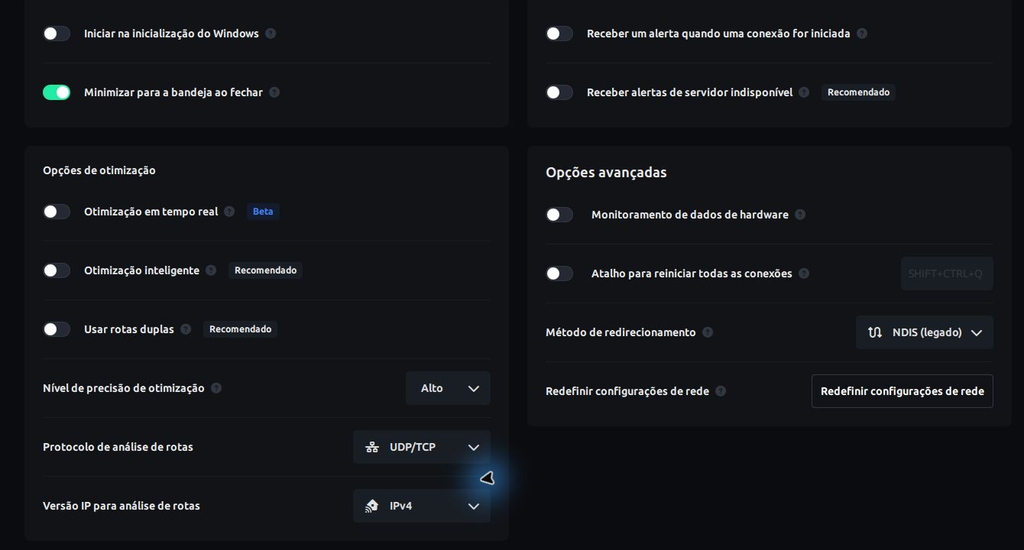
Abra a engrenagem na barra lateral. Minha referência inicial seria otimização inteligente ligada, precisão alta e os demais controles preservados, sem ativar todos os extras. Isso é uma proposta de teste, não a descrição dos interruptores das capturas.
Otimização inteligente
A dica do aplicativo diz que ela ignora rotas com baixo potencial e concentra a busca nas que podem melhorar a conexão. Eu começaria ligada para tornar a análise mais eficiente.
Se o resultado continuar ruim, testaria desligada para comparar uma busca sem esse filtro. Não presumiria que desligar deixa o jogo mais rápido: essa opção trata da seleção de caminhos, e uma busca maior pode simplesmente levar mais tempo.
Otimização em tempo real
A explicação da interface informa que ela monitora a rede e muda de rota quando detecta um caminho melhor. Na versão consultada, aparece marcada como Beta.
Para montar uma comparação controlada, eu começaria com ela desligada. Depois testaria ligada numa sessão em que a conexão costuma oscilar. Se ajudar a conter pioras durante o horário de pico, faz sentido manter. Se surgirem interrupções ou comportamento ruim, volto ao estado anterior e repito o teste.
Não é “beta sempre ruim” nem “tempo real sempre melhor”. É um recurso que precisa mostrar benefício na sua sessão. Sem essa opção, a configuração aplicada ainda pode usar múltiplos caminhos; não confunda monitoramento com a quantidade de rotas.
Usar rotas duplas
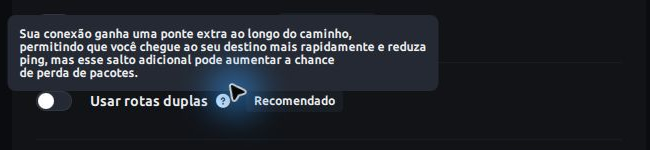
Essa é a pegadinha: rotas duplas não significa colocar 2 no campo UDP. A dica descreve uma ponte extra no caminho e informa que ela pode reduzir o ping, mas também aumentar a chance de perda de pacotes.
Eu compararia desligada primeiro e ligada depois, mantendo o restante igual. É uma candidata interessante quando o caminho direto está ruim. Se baixar o ping médio, mas criar perdas ou picos, eu não trocaria estabilidade por um número menor.
Precisão, protocolo e versão IP da análise
- Nível de precisão: a dica informa que maior precisão verifica mais caminhos e pode demorar mais. Eu usaria Alto no ajuste inicial. Isso não significa mais FPS.
- Protocolo de análise de rotas: escolhe como a ferramenta avalia os caminhos. Eu preservaria a opção recomendada pela instalação; na tela consultada aparece UDP/TCP. Se houver falha de análise, compararia outra opção disponível e reotimizaria. Não é o mesmo campo das rotas Multipath.
- Versão IP para análise: trata da análise em IPv4/IPv6 conforme as opções disponíveis. Eu não mudaria isso no chute nem desativaria IPv6 no Windows só por causa do tutorial. Se houver incompatibilidade, compararia a opção indicada pelo suporte.
WFP ou NDIS?
São métodos diferentes de redirecionamento do tráfego no Windows. Eu não escolheria pelo nome que parece mais rápido. Preservaria o método que funciona para a conexão básica e só compararia o outro diante de incompatibilidade ou necessidade de recurso.
Na versão 5.23.3 consultada, as próprias telas avisam que Multi-internet e limitador de tráfego exigem WFP e não funcionam em NDIS. Para usar esses módulos, ajuste o método nas Configurações Gerais, fora da partida, siga eventual solicitação de reinício e teste novamente. Anote o anterior para poder voltar.
As outras opções gerais
Iniciar com Windows é conveniência: ajuda quem esquece de abrir, mas não melhora ping por si só. Minimizar para a bandeja ao fechar mantém o aplicativo disponível em segundo plano. Alertas de conexão e servidor indisponível ajudam a perceber o que está acontecendo.
Monitoramento de hardware acrescenta informações de uso do PC. O atalho para reiniciar conexões é uma facilidade de operação, não um ajuste de qualidade; eu evitaria acioná-lo durante a partida. Idioma e resolução da interface são preferências visuais.
Redefinir configurações de rede é uma ação de reparo, não um botão para apertar antes de jogar. Eu deixaria para um diagnóstico orientado, porque ela pode afetar outras configurações da conexão.
8. Como eu configuraria o ExitLag para Valorant
- Na Biblioteca, abriria Valorant, sem selecionar a entrada China.
- Para jogar no Brasil, começaria no automático para América do Sul. Dentro do Valorant, conferiria o servidor disponível para a conta. A Riot lista São Paulo para BR e explica que a seleção de servidor não muda a região geral da conta.
- Manteria a combinação inicial do perfil. Para investigar, compararia 0/2 e 1/2, em momentos separados, seguindo a tabela.
- Começaria sem rotas duplas e sem otimização em tempo real para medir a referência. Depois testaria esses recursos individualmente.
- Redirecionamento de login só entraria na investigação se o acesso falhasse ou se a configuração indicada para aquele perfil exigisse.
- Aplicaria as rotas antes de abrir o jogo e faria os testes fora da ranqueada.
Nas estatísticas do jogo, acompanhe tempo de resposta da rede, perda de pacotes e FPS. Eu usaria uma partida personalizada ou modo sem classificação para observar a conexão. O treino ajuda a conferir a leitura das estatísticas, mas não substitui uma sessão representativa.
Se o ping está estável e o FPS despenca durante o combate, eu não sairia trocando a rota toda vez que perdesse um duelo. Primeiro descobriria se o engasgo veio da rede ou do computador. O ExitLag não corrige mira, posicionamento nem um servidor do jogo sobrecarregado, tá?
9. Como eu configuraria para CS2
No ExitLag, abriria Counter-Strike 2. O ponto de partida de região e a sequência de contadores podem ser os mesmos do teste brasileiro de Valorant, mas eu salvaria a decisão separadamente para cada jogo. Uma combinação boa em um não prova nada sobre o outro.
No CS2, eu iria em Configurações > Jogo > Telemetria e deixaria visíveis ping, desempenho e indicadores de rede. A Valve explica a telemetria do Source 2 e diferencia atraso de rede de tempo de quadro.
Outro detalhe útil: o indicador de problemas de rede não é uma simples porcentagem de pacotes perdidos. Ele também considera dados que não chegaram a tempo de serem usados. Por isso, eu compararia também a leitura detalhada de perda e jitter, quando disponível.
- Matchmaking oficial: mantenha o limite de ping aceitável do jogo coerente com a sua região. Ele influencia os destinos aceitos pelo matchmaking.
- Servidor da comunidade: anote o servidor específico e compare nele. Trocar de servidor entre os testes muda o destino.
- Buffering para perda/jitter: mantenha igual durante a comparação do ExitLag. A Valve informa que aumentá-lo pode suavizar falhas, mas acrescenta latência.
Eu não mudaria rota, buffering e gráficos ao mesmo tempo. Se o resultado melhorar, você precisa saber qual ajuste merece o crédito. E o placar da partida não serve como medidor de qualidade da rede.
10. E nos outros jogos?
Eu levaria o mesmo raciocínio para Fortnite, jogos de luta, MMOs e outros títulos suportados: perfil correto, destino real, conexão inicial simples e uma mudança por vez.
- MMO com servidor fixo: compare o automático com um intermediário próximo ao servidor escolhido, especialmente se ele estiver em outro país.
- Jogo que muda de região entre partidas: o automático com abrangência adequada tende a ser um começo mais prático do que prender tudo em uma cidade.
- Falha antes de entrar no mundo ou lobby: investigue o redirecionamento de login.
- Jogo offline: não existe rota de partida para otimizar. Eventuais ajustes de PC Boost pertencem a outro teste.
Para um exemplo genérico, eu começaria com automático na região do destino, os contadores sugeridos pelo perfil e sem os extras de teste. Se necessário, compararia 1 TCP/2 UDP com as alternativas da tabela. O gênero do jogo, sozinho, não determina a melhor quantidade de rotas.
11. Analisador de rede: eu abriria antes de sair mexendo
Na barra lateral, entre em Analisador de rede. A versão consultada tem Monitoramento em tempo real, Scanner, Ping para jogos e Ferramentas. Esses módulos ajudam a investigar a conexão; não são a mesma coisa que a opção geral de trocar rotas em tempo real.
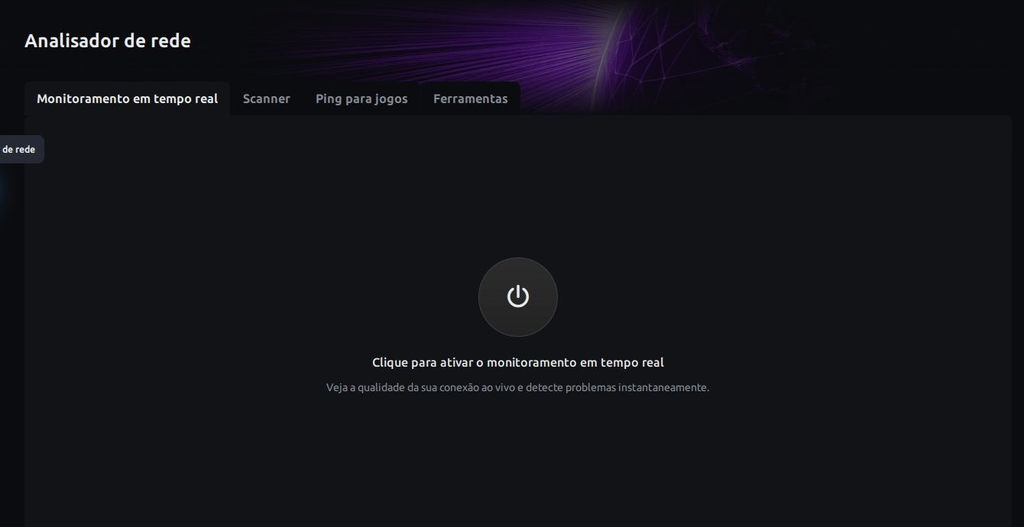
Eu usaria o monitoramento para observar a sessão, o scanner para a análise oferecida pela ferramenta e o ping para jogos para comparar os destinos disponíveis. Em Ferramentas, há testes MTR, Ping e TCPing. Escolha um destino pertinente: medir um site qualquer não reproduz necessariamente o caminho do seu jogo.
No MTR, eu não culparia um ponto intermediário só porque ele deixou de responder. Alguns equipamentos limitam respostas de diagnóstico. O sinal ganha relevância quando a degradação continua nos pontos seguintes e no destino. Se precisar de suporte, anote horário, servidor, provedor e o que aconteceu na partida.
12. PC Boost: o que eu usaria com critério
O PC Boost reúne ajustes do computador. Eu avaliaria isso depois da rota, porque mudar recursos do Windows junto com o caminho da conexão mistura dois diagnósticos.
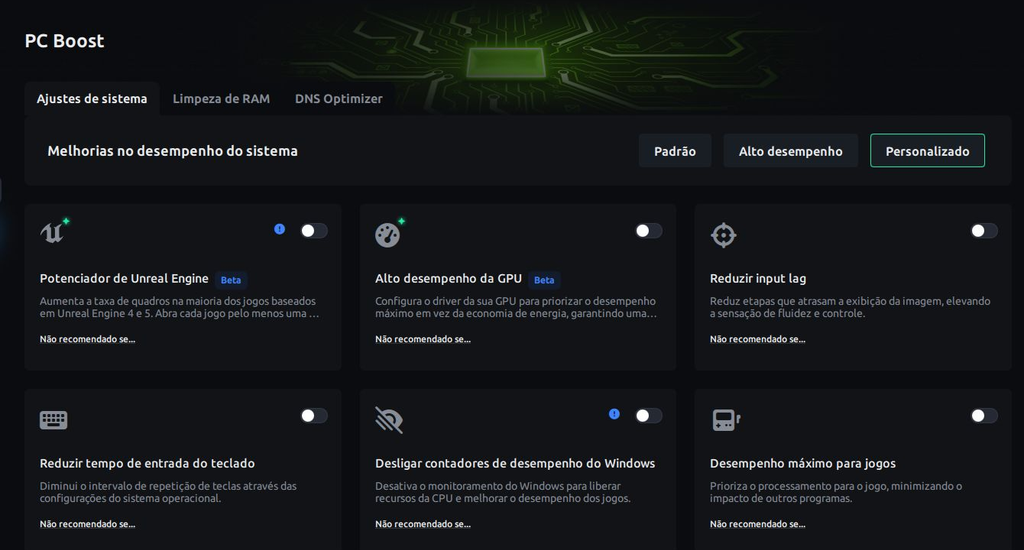
Abaixo está como eu trataria os controles visíveis nesta versão. O nome do botão indica a intenção do recurso, não prova ganho na sua máquina. Leia também “Não recomendado se…” em cada cartão e registre o estado anterior.
| Opção | Como eu decidiria |
|---|---|
| Potenciador de Unreal Engine, Beta | É voltado a jogos Unreal. Eu não o usaria como ajuste para CS2, que usa Source 2. Num título compatível, faria comparação de tempo de quadro. |
| Alto desempenho da GPU, Beta | O cartão descreve preferência por desempenho no driver. Compararia consumo, temperatura e fluidez, especialmente em notebook. |
| Reduzir input lag | Testaria separado dos ajustes equivalentes do jogo e do driver. Não trataria como redução de ping. |
| Reduzir tempo de entrada do teclado | O cartão fala do intervalo de repetição de teclas no sistema. Eu não prometeria menor atraso do primeiro disparo nem maior frequência de leitura do teclado. |
| Desligar contadores de desempenho do Windows | Eu preservaria durante o diagnóstico, para não prejudicar medições. Não desligaria só porque o botão existe. |
| Desempenho máximo para jogos | Propõe priorizar processamento do jogo. Compararia junto com os programas que realmente uso, como gravação e voz. |
| Prioridade mínima para processos de fundo | Pode interferir no trabalho em segundo plano. Testaria se transmissão, áudio e gravação continuam funcionando bem. |
| Desligar economia de energia da rede | Consideraria diante de suspeita de comportamento do adaptador ao economizar energia. Não é correção universal para rota externa. |
| Desligar gravações de fundo da Game Bar | Faz sentido comparar se não preciso das capturas automáticas. Se uso o recurso, aceitaria perder essa função somente por um benefício demonstrado. |
| Manter todos os núcleos ativos | Eu deixaria para teste específico de desempenho e energia. Não aplicaria automaticamente em notebook. |
| Desligar registro de último acesso do NTFS | Altera comportamento de metadados do sistema de arquivos. Não faz parte da minha configuração inicial de rede. |
| Desligar SuperFetch | Eu não desligaria só para ver RAM livre. Cache também tem utilidade; mediria abertura de programas e engasgos antes de decidir. |
| Desligar Windows file indexing | Afeta a indexação usada em buscas. Testaria somente diante de atividade de disco realmente problemática. |
| Modo de desempenho máximo | Ativa um plano de energia voltado a desempenho. Avaliaria temperatura, ruído, consumo e fluidez, sem assumir ganho de FPS. |
Eu evitaria começar pelo pacote Alto desempenho, que agrupa decisões. Prefiro Personalizado para entender cada mudança. E não usaria “Padrão” como substituto de backup: voltar ao padrão do programa não é necessariamente recuperar a configuração personalizada que existia antes.
Limpeza de RAM
A aba oferece limpeza manual, automação e uma lista de permissões para aplicativos que você quer preservar. Eu deixaria a automação desligada no primeiro teste. Ter menos RAM ocupada depois de limpar não comprova que o jogo ficou mais rápido.
Se houver falta real de memória e engasgos, compararia uma sessão sem limpeza e outra com limpeza antes de abrir o jogo. Se aplicativos precisarem recarregar dados e isso piorar a fluidez, não manteria a rotina. Evitaria uma limpeza automática no meio da partida.
13. DNS Optimizer: vale usar?
Ele fica em PC Boost > DNS Optimizer. Na versão consultada, abrir a aba inicia uma classificação dos servidores DNS. Depois aparecem tempos de resposta e botões Escolher, além de Restaurar padrão do Windows.
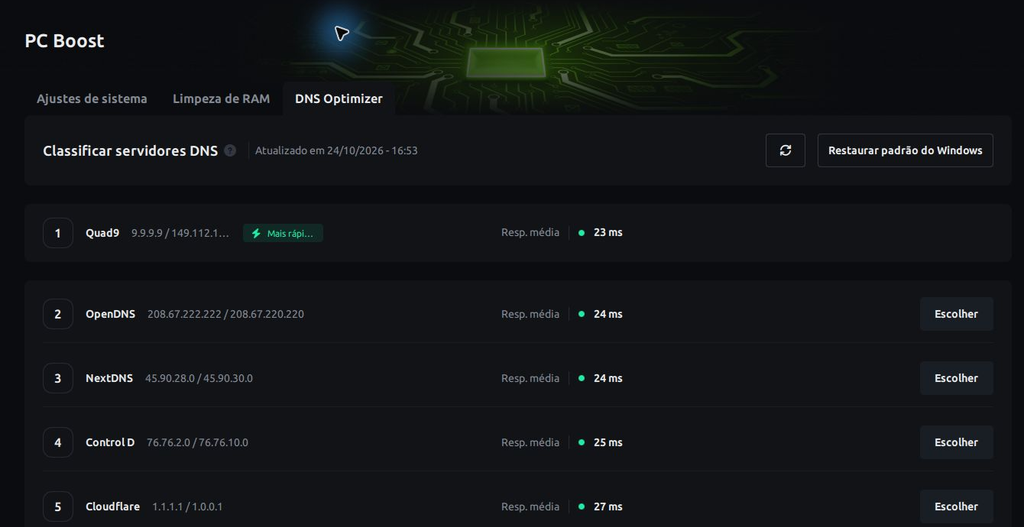
DNS ajuda a encontrar o endereço de um serviço. Como a própria ExitLag explica no guia de DNS para jogos, isso não deve ser vendido como redução do ping de uma partida já estabelecida.
Eu testaria se há lentidão ou falha para resolver endereços, abrir serviços e fazer login. Não trocaria um DNS que funciona só porque outro ganhou por uma pequena diferença em uma rodada.
Antes de escolher, anotaria os endereços atuais e se a configuração era automática. Compararia mais de uma vez e verificaria os serviços que uso. Se piorar, restauraria os endereços anteriores. Restaurar padrão do Windows não recupera necessariamente um DNS manual personalizado. O tempo do teste de DNS também não é o ping do Valorant.
14. Multi-internet: quando duas conexões fazem sentido
Esse recurso é voltado a quem tem mais de uma conexão, como fibra e um segundo acesso por outra operadora. A página oficial do produto descreve o uso das redes disponíveis para ajudar na continuidade da conexão.
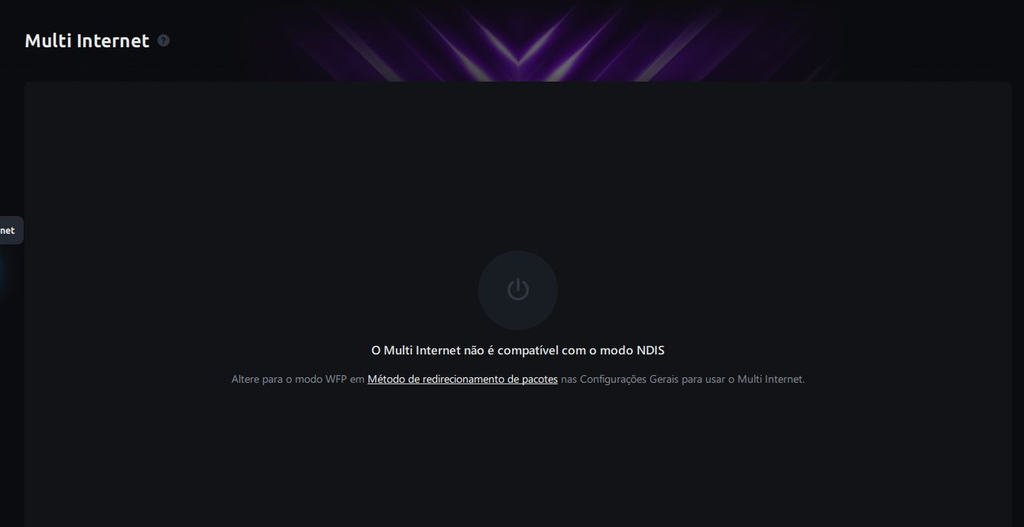
Eu testaria se a conexão principal sofre quedas e existe um segundo acesso realmente independente. Cabo e Wi-Fi do mesmo roteador continuam dependendo da mesma internet: se o link do provedor cair, os dois podem cair juntos.
Na versão mostrada, primeiro é necessário usar WFP em Configurações Gerais > Método de redirecionamento. Depois, no Multi-internet, confira os acessos detectados e use os controles disponíveis para a sua instalação. Não adianta ligar um recurso que não está reconhecendo a segunda conexão.
Eu testaria cada acesso sozinho e depois o conjunto, numa sessão sem classificação. Para avaliar continuidade, simularia uma queda do acesso principal somente quando isso não atrapalhasse ninguém. Observaria reconexão, atraso e comportamento do jogo. Não prometeria que toda troca ficará invisível.
Se a segunda rede usa dados móveis, acompanhe franquia e consumo. E não interprete Multi-internet como soma garantida de velocidades ou solução para qualquer desconexão do servidor.
15. Limitador de tráfego: útil quando os apps disputam a internet
O Traffic Shaper, chamado de Limitador de Tráfego na interface, pode controlar aplicativos do seu computador. Nesta versão, ele também exige WFP. Não é um controle automático dos celulares e TVs da casa.
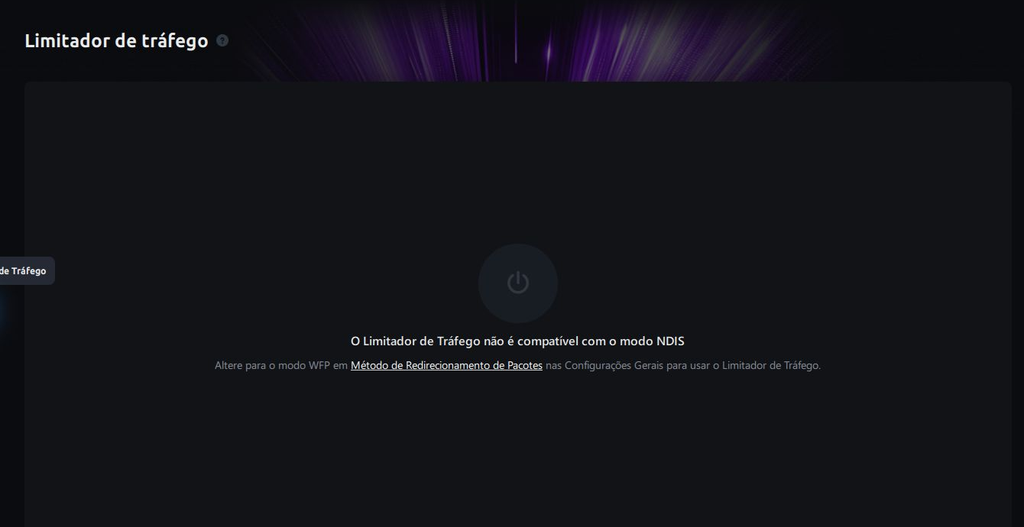
A documentação oficial do limitador descreve as classes: Otimizado para os aplicativos otimizados, Primária para alta prioridade, Secundária para os demais, Personalizada para limites manuais e Bloqueado para impedir acesso.
Eu começaria limitando um consumidor evidente, como um launcher baixando atualização no mesmo PC. Preservaria voz, transmissão e o próprio jogo. Se precisar definir limites, mediria a velocidade real disponível, sem copiar um número da internet e acabar estrangulando um aplicativo importante.
Modo inteligente do limitador é outra opção
Segundo essa documentação, ligado ele aplica os limites personalizados ao detectar instabilidade; desligado, os limites ficam ativos continuamente. Isso não é o filtro de busca de rotas chamado Otimização inteligente.
Eu começaria com o modo inteligente para comparar o uso diário. Se quisesse um teto constante para um download, avaliaria o modo contínuo. Se a disputa vem de outro aparelho da casa, investigaria o gerenciamento de filas no roteador, em vez de esperar que limitar um app do PC controle toda a rede.
16. Servidores da comunidade: para que serve essa tela?
Ela reúne servidores privados de jogos, como mostra a seção Servidores da comunidade. Você procura um servidor, consulta as informações e pode usar a otimização oferecida para aquele destino.
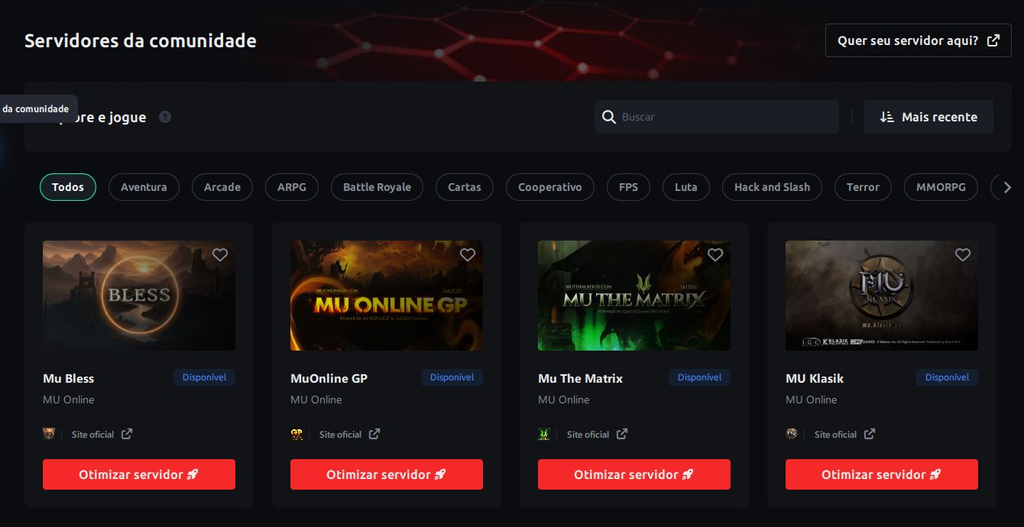
Isso é diferente da lista de intermediários do ExitLag e do matchmaking oficial do CS2 ou do Valorant. Eu não mandaria alguém escolher um servidor dessa vitrine para melhorar automaticamente sua partida competitiva. Primeiro é preciso querer jogar naquele servidor e naquele jogo.
17. Meu método para descobrir a configuração que vale manter
Agora vem a parte que faz esse monte de botão virar uma decisão. Eu compararia o ExitLag desligado com uma configuração simples ligada. Depois refinaria apenas se houvesse motivo.
- Anote a referência: jogo, servidor ou região, horário, provedor, cabo/Wi-Fi e aplicativos abertos.
- Faça uma sessão sem otimização: observe ping habitual, picos, perda, jitter e tempo de quadro. Não use apenas o menor ping que apareceu.
- Repita com ExitLag: mesmo destino e condições tão parecidas quanto possível, durante cerca de 10 a 15 minutos por condição. Esse intervalo é uma sugestão prática, não certificação de resultado.
- Volte à referência e repita: uma sequência desligado, ligado, ligado, desligado ajuda a perceber se a rede mudou sozinha ao longo do teste.
- Refine uma variável: contadores, preferência local, rotas duplas ou tempo real. Não tudo junto.
- Confirme em outro dia: principalmente no horário em que o problema costuma aparecer.
Minha ordem seria: região correta → automático versus manual → contadores Multipath → preferência local → rotas duplas → tempo real. PC Boost, DNS e limitador entram em testes separados, quando o sintoma aponta para eles.
Se a conexão ficou repetidamente mais estável, mesmo sem uma redução grande de ping médio, isso pode ser um bom resultado. Se só apareceu um número menor por alguns segundos, eu ainda não fecharia a conta. Se piorou, volto à configuração anterior.
Para registrar, use esta ficha simples: data e horário; servidor; TCP/UDP; local ligado/desligado; rotas duplas; tempo real; ping habitual e picos; perda/jitter; observação de travadas. Uma anotação honesta ajuda mais que decorar a configuração de outra pessoa.
Vale a pena assinar o ExitLag?
Eu consideraria a assinatura quando a ferramenta resolvesse, de forma repetida, um problema de rota que realmente atrapalha minhas partidas. O valor está em jogar com uma conexão mais previsível, sem precisar ficar caçando um intermediário a cada sessão.
Se a sua rede já está boa e os testes não mostram melhora, eu não assinaria esperando milagre. Agora, se o comparativo mostrou menos picos e uma sessão mais estável, aí você tem um motivo concreto para escolher o plano que faz sentido para o seu uso.
Link de afiliado. Posso receber comissão por contratações. Confira preço final, duração do plano, renovação e condições do teste na página oficial.
Fechou, rapaziada? Eu começaria simples, mediria e só manteria o que ajudou. Seu PC não precisa ganhar uma coleção de interruptores verdes. Precisa de uma configuração que funcione para o seu jogo e para a sua internet.