
Como melhorar ping e jitter no Windows: testes e ajustes de rede
Salve salve, rapaziada! A internet parece rápida, mas o jogo dá aquelas atrasadas quando alguém começa um download? Bora investigar o ping, o jitter e o bufferbloat, testar os comandos do vídeo e entender quando vale mexer no TCP Optimizer.
No meu teste, percebi melhora na experiência de jogo, mas o resultado varia. Aqui o caminho é medir, mudar uma coisa por vez e desfazer se piorar.
1. Teste a conexão antes de alterar
Abra o teste de bufferbloat da Waveform, clique em Start Test e espere terminar. Depois, separadamente, rode o Speedtest. Dois testes simultâneos atrapalham a comparação.
- Ping: tempo de resposta até o servidor usado no teste, que pode ser diferente do servidor do jogo.
- Jitter: variação desse tempo de resposta.
- Bufferbloat: atraso causado por filas excessivas de dados quando a conexão fica ocupada.
Salve os resultados, incluindo latência durante download e upload. Pause atualizações e sincronizações e, se possível, teste por cabo. Repita nas mesmas condições depois.Importante: bufferbloat não é um cache que o Windows precisa limpar. Os comandos abaixo não esvaziam as filas do roteador nem garantem nota A+.
2. Use os comandos conforme o problema
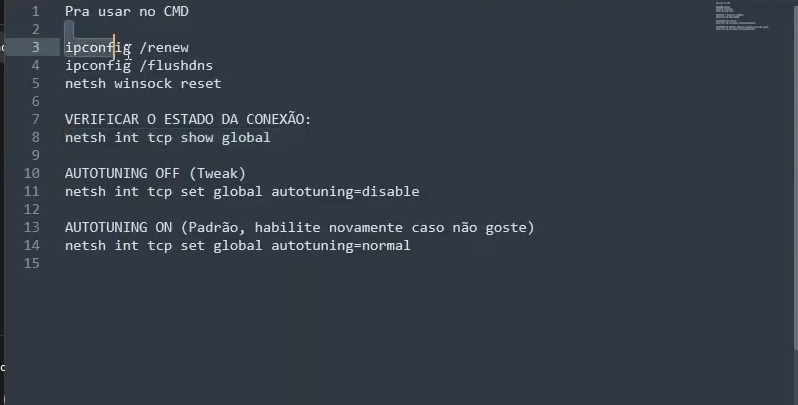
No Iniciar, pesquise cmd e escolha Executar como administrador. Salve seus trabalhos e execute uma linha por vez, aguardando a resposta.
Renovar o endereço recebido automaticamente:
ipconfig /renewServe para conexões que usam DHCP, conforme a documentação do ipconfig. Pode interromper a conexão brevemente. Se usa IP manual, pule essa etapa; adaptadores desconectados podem apresentar avisos.
Limpar o cache de resolução de nomes:
ipconfig /flushdnsPode ajudar quando um endereço não abre corretamente. Não é um comando para baixar o ping de uma partida já conectada.
Redefinir o catálogo Winsock:
netsh winsock resetReserve para investigar falhas de conexão. A Microsoft descreve a redefinição do Winsock; ela pode afetar componentes de rede de terceiros. Reinicie o PC depois e confira também sua VPN, se utiliza uma.
3. Teste o autotuning e saiba voltar
Primeiro, consulte e fotografe o estado atual:
netsh int tcp show globalProcure o nível de ajuste automático da janela de recebimento. O autotuning adapta a janela de recepção TCP. Desativá-lo pode reduzir a velocidade de download; trate como teste opcional, não como otimização obrigatória.
Para desativar no teste:
netsh int tcp set global autotuninglevel=disabledPara retornar ao nível normal:
netsh int tcp set global autotuninglevel=normalEstes são os nomes completos da sintaxe documentada pela Microsoft. Confira novamente com show global, reinicie e compare. Se o estado anterior era diferente de normal, restaure o valor anotado. Ajustes TCP não alteram diretamente o tráfego UDP usado por muitos jogos.
4. TCP Optimizer: backup antes de aplicar
Baixe pela página oficial do TCP Optimizer e execute como administrador.
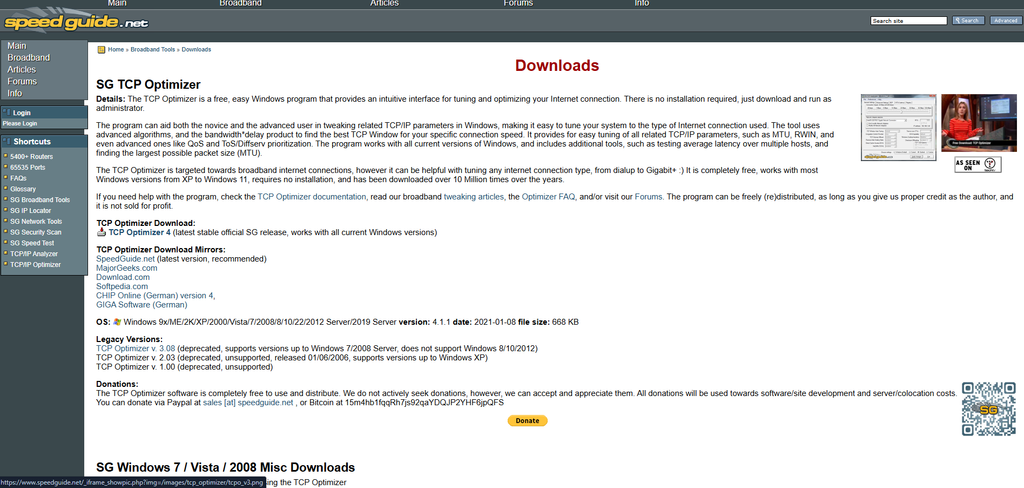
- Em Network Adapter Selection, escolha o adaptador em uso. Para identificá-lo, pressione Win + R, digite
ncpa.cple veja a conexão ativa. - Ajuste Connection Speed à velocidade contratada, respeitando o limite da ferramenta, em vez de colocar tudo no máximo.
- Selecione Custom se for alterar manualmente. Para um teste isolado, mude apenas TCP Window Auto-Tuning para disabled, mantendo os demais campos como estavam.
- Clique em Apply changes, revise a lista e mantenha Backup marcado. Confirme, guarde o arquivo gerado e reinicie.
Não precisa repetir esse ajuste se já usou o comando. Os campos avançados apontados apenas como “aqui” na gravação não estão identificados integralmente na transcrição, então não vou chutar valores. Para desfazer, use File > Restore backed up settings, seguindo a orientação do desenvolvedor, e reinicie.
5. Compare no jogo e procure a causa
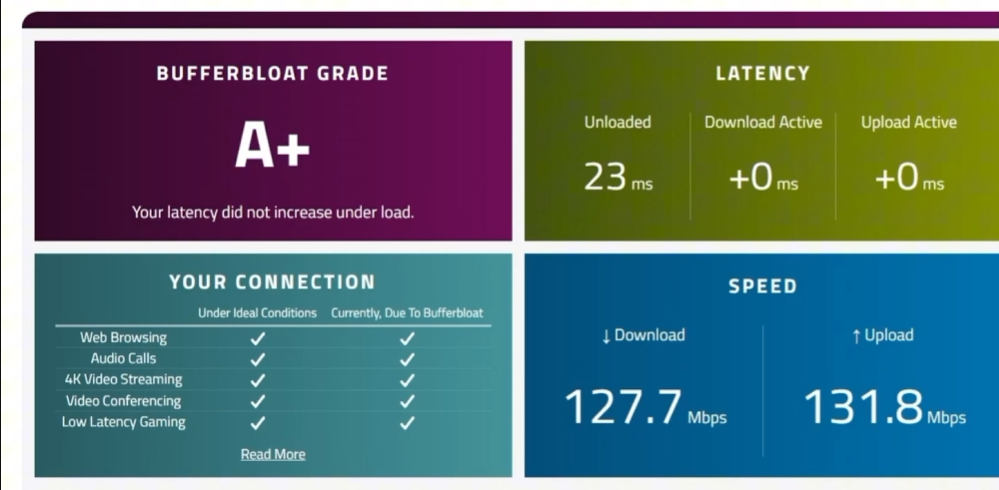
Repita os testes e jogue no mesmo servidor. Se não melhorar, reverta. Se a latência dispara quando alguém usa a internet, investigue o gerenciamento de filas SQM no roteador com o fabricante ou provedor. Ah, e claroo, o ExitLag pode te ajudar em alguns casos e dependendo de onde você morar. Quem sabe você dá uma olhadinha nisso em breve hein?
Se o sintoma for travada de imagem com dois monitores, veja também o teste de MPO para problemas gráficos. Rede e fluidez da imagem pedem diagnósticos diferentes. Fechou? Teste com calma e mantenha só o que te ajudou meu caro e minha cara!.