Como desativar o MPO em QUALQUER placa de video com dois monitores
Salve salve, rapaziada! Usa dois monitores e está sentindo aquelas pequenas travadas nos jogos? Desativar o MPO pode ser um teste para investigar problemas de imagem e fluidez. Aqui estão os caminhos, as ferramentas e a forma de voltar atrás, tudo organizado para acompanhar o vídeo.
No meu caso, eu usava monitores de 165 Hz e 120 Hz, com um driver antigo por compatibilidade com um jogo. Não observei ganho de FPS. Então bora testar com critério, sem tratar esse ajuste como solução para qualquer PC.
O que é MPO e quando vale testar?
O Multi-Plane Overlay permite que a placa de vídeo combine diferentes camadas de imagem usando o hardware. Segundo a documentação da Microsoft sobre MPO, ele existe desde o Windows 8.1. É um recurso de composição de imagem, não um agendamento de cache.
Desativá-lo pode servir como teste de compatibilidade quando há problemas gráficos. Ter dois monitores com frequências diferentes, sozinho, não prova que o MPO seja o culpado. O comportamento depende do Windows, do driver e dos aplicativos.
1. Prepare o teste e abra as ferramentas
Você precisa apenas do Editor do Registro, do Diagnóstico do DirectX e do Bloco de Notas. Todos já fazem parte do Windows, sem baixar um otimizador.
Antes de mudar algo, registre o sintoma e salve um relatório do DxDiag. No Registro, selecione a chave que será alterada e use Arquivo > Exportar, seguindo a orientação de backup da Microsoft. Anote também se o valor já existia e qual era seu conteúdo.
2. Comece pelo arquivo disponibilizado pela NVIDIA
Acesse a página oficial da NVIDIA sobre MPO. Nos anexos, baixe mpo_disable.reg, confira o arquivo e dê dois cliques para mesclar as alterações no Registro. Confirme a solicitação de administrador e reinicie o PC.
Para desfazer esse método, a mesma página oferece mpo_restore.reg. Aplique e reinicie novamente. Guarde os dois nomes para não confundir desativação com restauração.
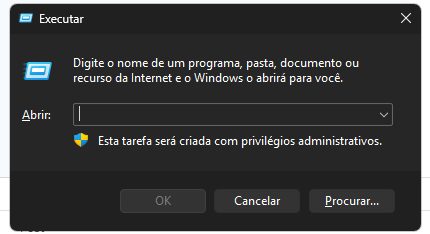
Você também consegue conferir o ajuste manualmente: pressione Win + R, digite regedit e abra:
HKEY_LOCAL_MACHINE\SOFTWARE\Microsoft\Windows\DwmO ajuste de desativação é OverlayTestMode, do tipo DWORD (32 bits), com valor 5. Não precisa aplicar o arquivo e repetir a mesma mudança manualmente.
3. E o método alternativo para dois monitores?
No vídeo, mostro outro caminho porque o primeiro teste não resolveu no meu setup:
HKEY_LOCAL_MACHINE\SYSTEM\CurrentControlSet\Control\GraphicsDriversO valor apresentado é DisableOverlays, do tipo DWORD (32 bits), com conteúdo 1, mesmo em Windows de 64 bits. Esse nome também aparece no código do Winutil, mas isso não constitui garantia de compatibilidade da Microsoft.
Trate como alternativa experimental. Para reproduzir a sequência do vídeo, primeiro reverta o teste anterior, reinicie e só depois experimente esse valor, sem acumular ajustes. Reinicie após aplicá-lo. Para desfazer, exclua apenas o valor criado neste teste ou recoloque o conteúdo anterior, se ele já existia.
Correção importante: OverlayMinFPS=0, citado no final da gravação, não desativa MPO. A Microsoft explica que ele remove o limite mínimo de quadros para atribuir conteúdo a overlays, favorecendo esse uso. Por isso, não entra nesta receita de desativação.
4. Confira no DxDiag e compare na prática
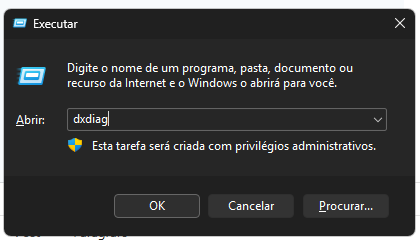
Pressione Win + R, digite dxdiag, aguarde carregar e clique em Salvar Todas as Informações. A ajuda oficial do Diagnóstico do DirectX explica como abrir e exportar o relatório.
Abra o arquivo DxDiag.txt no Bloco de Notas e use Ctrl + F para procurar MPO. Compare os blocos de cada dispositivo de exibição antes e depois. Na gravação, mostro MPO MaxPlanes: 1 e campos sem suporte; isso é uma pista do relatório, não prova isolada de melhora ou de desativação global.
Teste o mesmo jogo, na mesma situação, com os dois monitores conectados. Se piorar ou não ajudar, reverta. Se o problema estiver concentrado no navegador, veja também os ajustes do Chrome e o teste de aceleração gráfica. Fechou? Valeu e até o próximo!